
FNA
Dibuja en una ventana de FNA los shaders que hiciste en el tutorial.
En el Get Started hiciste tus shaders en una librería que no sabe nada de FNA. Compilaban, y veías el resultado como texto en la consola. Aquí vas a dar el paso que faltaba: verlos en una ventana de FNA.

Eso es lo que va a salir en tu ventana dentro de unos minutos, y lo va a dibujar el Degradado que escribiste tú.
Lo que vas a hacer#
Vas a añadir un proyecto más a tu carpeta: el juego.
Tutorial/
├── MisShaders/       tus shaders
├── Probar/           el programa de consola del tutorial
└── Juego/            nuevo: una ventana de FNA que usa tus shaders
El camino tiene tres partes:
- Preparar tus shaders para FNA. Un comando, en el paso 0.
- Crear el juego. Un proyecto nuevo con FNA instalado (pasos 1 a 3).
- Verlos. Ejecutas el juego y aparece tu shader (pasos 4 a 6).
Vas a ver mucho una palabra: plugin. Un plugin es una extensión de la herramienta yotsuba. Sin ella, yotsuba sabe preparar shaders para OpenGL, DirectX, Metal y Vulkan, pero no para FNA. Con el plugin de FNA, aprende. Tú no lo escribes, y tu juego no lo usa: solo lo usa yotsuba, mientras compila.
0. Prepara tus shaders para FNA#
Este paso es corto, pero no te lo saltes: sin él, tu juego no tendrá cómo pedir el shader.
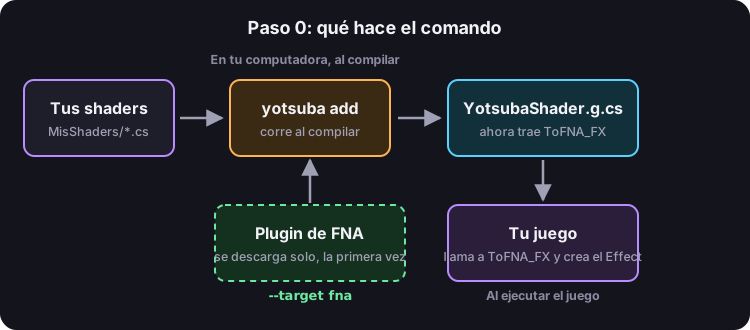
El comando#
Desde la carpeta Tutorial:
dotnet yotsuba add MisShaders/MisShaders.csproj --target spirv --target fnaEs el mismo comando de siempre, con una parte más:
--target spirves lo que ya usabas.--target fnasignifica "y prepáralos también para FNA".
La primera vez, yotsuba descarga solo el plugin de FNA desde internet. Tú no instalas nada. Las siguientes veces usa la copia que guardó.
Comprueba que funcionó#
Abre MisShaders/YotsubaShader.g.cs. Es un archivo que escribió el comando. Busca ToFNA_FX: tiene que haber uno por cada una de tus clases de shader. Ese método es el que usará tu juego en el paso 3.
Si no lo encuentras, el comando no llevaba --target fna. Ejecútalo otra vez con él.
Qué hace el plugin#
El plugin hace un efecto de FNA, en el formato .fxb que XNA siempre usó. No necesitas ninguna herramienta de Windows. Hay una sola versión, así que no eliges plataforma.
Opcional: que se ejecute solo#
Cada vez que cambies un shader tendrías que repetir el comando. Para que ocurra solo al compilar, abre MisShaders/MisShaders.csproj y añade esto justo antes del </Project> final. El resto del archivo se queda como está:
<Target Name="CompileShaders" BeforeTargets="CoreCompile" Condition="'$(DesignTimeBuild)' != 'true'">
<Exec Command="dotnet yotsuba add "$(MSBuildProjectFullPath)" --target spirv --target fna" />
<ItemGroup>
<Compile Remove="YotsubaShader.g.cs" />
<Compile Include="YotsubaShader.g.cs" />
</ItemGroup>
</Target>Qué dice cada parte:
BeforeTargets="CoreCompile": "haz esto justo antes de compilar el C#".Exec: es el mismo comando que escribías a mano.Condition: tu editor compila el proyecto en segundo plano mientras escribes. Esto evita que el comando se ejecute en cada tecla.Compile RemoveyCompile Include: añadenYotsubaShader.g.csa la compilación aunque todavía no exista.
Desde ahora, dotnet build MisShaders ejecuta el comando por ti.
Otros comandos de plugins#
Si quieres descargar el plugin antes (por ejemplo, para trabajar sin internet), usa dotnet yotsuba plugin install fna. Y dotnet yotsuba plugin list te muestra cuáles tienes. Hay más en La CLI.
1. Crea el juego e instala el motor#
Desde la carpeta Tutorial:
dotnet new console -n Juego -f net8.0Instala FNA:
dotnet add Juego package FNA.SDL3Y dile que va a usar tus shaders:
dotnet add Juego reference MisShaders/MisShaders.csprojFNA.SDL3 trae FNA y las librerías nativas que necesita (SDL3 y FNA3D) para Windows (x64 y arm64) y macOS. Tampoco hay aquí un Content Pipeline: tu shader llega al juego como bytes dentro de tu propia librería.
No instalaste ningún paquete de Yotsuba Shader para FNA.
2. El rectángulo que cubre la pantalla#
En el tutorial viste que un shader no dibuja "la pantalla": dibuja una figura, y para pintar toda la pantalla usamos un rectángulo que la cubre entera. Ese rectángulo tiene cuatro esquinas, y cada esquina lleva los dos datos que declaraste en Vertice:
public struct Vertice
{
    [location(0)] public vec2 Posicion;
    [location(1)] public vec2 Uv;
}
Ahora le toca al juego mandar esas esquinas. Para eso FNA te pide un struct que diga cómo está hecha cada una. Crea Juego/Esquina.cs:
using Microsoft.Xna.Framework;
using Microsoft.Xna.Framework.Graphics;

public readonly struct Esquina(Vector2 posicion, Vector2 uv) : IVertexType
{
    private static readonly VertexDeclaration Declaracion = new(
        new VertexElement(0, VertexElementFormat.Vector2, VertexElementUsage.TextureCoordinate, 0),
        new VertexElement(8, VertexElementFormat.Vector2, VertexElementUsage.TextureCoordinate, 1));

    public readonly Vector2 Posicion = posicion;
    public readonly Vector2 Uv = uv;

    VertexDeclaration IVertexType.VertexDeclaration => Declaracion;
}
(FNA conserva los nombres de XNA, por eso los using dicen Microsoft.Xna.Framework aunque no uses el XNA de Microsoft.)
Los dos campos son los mismos de Vertice: la posición y el Uv. Lo nuevo es la VertexDeclaration, que es la manera que tiene FNA de explicarle a la GPU qué hay en cada esquina. Cada línea describe un campo:
new VertexElement(0, VertexElementFormat.Vector2, VertexElementUsage.TextureCoordinate, 0),- El primer
0es en qué byte empieza el campo.Posiciones lo primero, así que empieza en el 0. Vector2es su tipo: dosfloat.TextureCoordinatey el último0son el casillero. Este es el dato importante.
Y la segunda línea, la de Uv, empieza en el byte 8 porque antes van los dos float de Posicion, que ocupan 4 bytes cada uno.
IVertexType es la interfaz que le permite a FNA pedirle esa declaración a tu struct. Y readonly struct con un constructor primario es solo una forma corta de escribir un struct cuyos campos se asignan una vez.
De [location] a TextureCoordinate#
En tu shader los casilleros tienen solo un número: [location(0)], [location(1)]. En FNA tienen un nombre y un número. Yotsuba Shader hace la traducción así:
| En tu shader | En FNA |
|---|---|
[location(0)] | TextureCoordinate, número 0 |
[location(1)] | TextureCoordinate, número 1 |
[location(2)] | TextureCoordinate, número 2 |
O sea: el nombre es siempre TextureCoordinate, y el número es el de tu location.
3. El juego#
Borra lo que trae Juego/Program.cs y deja solo esto, que crea el juego y lo pone a correr:
using var juego = new Juego();
juego.Run();
Ahora crea Juego/Juego.cs:
using Microsoft.Xna.Framework;
using Microsoft.Xna.Framework.Graphics;
using MisShaders;
using YotsubaShader;

public class Juego : Game
{
    private readonly GraphicsDeviceManager _graficos;
    private Effect _shader = null!;

    private readonly Esquina[] _pantalla =
    [
        new(new Vector2(-1f,  1f), new Vector2(0f, 0f)),
        new(new Vector2( 1f,  1f), new Vector2(1f, 0f)),
        new(new Vector2(-1f, -1f), new Vector2(0f, 1f)),
        new(new Vector2( 1f, -1f), new Vector2(1f, 1f)),
    ];

    public Juego()
    {
        _graficos = new GraphicsDeviceManager(this)
        {
            PreferredBackBufferWidth = 800,
            PreferredBackBufferHeight = 800,
        };
    }

    protected override void LoadContent()
    {
        byte[] compilado = new Degradado().ToFNA_FX();
        _shader = new Effect(GraphicsDevice, compilado);
    }

    protected override void Draw(GameTime gameTime)
    {
        GraphicsDevice.RasterizerState = RasterizerState.CullNone;

        _shader.CurrentTechnique.Passes[0].Apply();
        GraphicsDevice.DrawUserPrimitives(PrimitiveType.TriangleStrip, _pantalla, 0, 2);

        base.Draw(gameTime);
    }
}
Las primeras líneas dicen de dónde sale cada cosa: Microsoft.Xna.Framework tiene Game, Vector2 y GameTime; ...Graphics tiene Effect, GraphicsDevice y los tipos de dibujo; MisShaders es tu librería; y YotsubaShader es el espacio de nombres del archivo generado (donde vive ToFNA_FX).
Hay tres partes que importan para Yotsuba Shader. Después de ellas, una sección explica qué hace cada pieza de FNA.
Las cuatro esquinas#
_pantalla es el rectángulo. Cada línea es una esquina, con su posición y su Uv:
new(new Vector2(-1f,  1f), new Vector2(0f, 0f)),   // arriba a la izquierda
new(new Vector2( 1f,  1f), new Vector2(1f, 0f)),   // arriba a la derecha
new(new Vector2(-1f, -1f), new Vector2(0f, 1f)),   // abajo a la izquierda
new(new Vector2( 1f, -1f), new Vector2(1f, 1f)),   // abajo a la derecha
Para la GPU la pantalla va de -1 a 1, con el (0, 0) en el centro y el 1 de la Y arriba. Por eso las posiciones son -1 y 1: son los bordes de la pantalla. Los Uv son los que viste en el tutorial: (0, 0) arriba a la izquierda y (1, 1) abajo a la derecha.
Cargar el shader#
Esta es la parte que une los dos mundos:
byte[] compilado = new Degradado().ToFNA_FX();
_shader = new Effect(GraphicsDevice, compilado);
new Degradado() es tu shader, la clase que escribiste. ToFNA_FX es el método que add le puso a tu clase para FNA. Devuelve el shader ya compilado, en el formato que lee FNA. Por eso Effect lo acepta directamente.
No hay ningún archivo .fx, ni carpeta Content, ni un paso aparte para compilar. El shader ya viene dentro de tu librería.
Dibujar#
GraphicsDevice.RasterizerState = RasterizerState.CullNone;

_shader.CurrentTechnique.Passes[0].Apply();
GraphicsDevice.DrawUserPrimitives(PrimitiveType.TriangleStrip, _pantalla, 0, 2);Apply()le dice a la GPU: "desde ahora, dibuja con este shader".DrawUserPrimitivesmanda las cuatro esquinas. La GPU no sabe dibujar rectángulos, solo triángulos, así que el rectángulo va como dos triángulos pegados. Eso esTriangleStrip, y el2del final es cuántos triángulos son.CullNonele pide a la GPU que no descarte ningún triángulo. Normalmente descarta los que "miran hacia atrás", que en un juego 3D son las caras que no se ven. Aquí no hay nada que esconder.
Qué hace cada pieza de FNA#
Esta parte es de FNA, no de Yotsuba Shader, pero sin ella el juego de arriba es un bloque que copias sin entender. Léela una vez.
Game y su ciclo. Tu clase hereda de Game. Cuando Program.cs llama a Run(), FNA abre la ventana y repite un ciclo hasta que se cierra. Tú no llamas a los pasos: sobrescribes los que necesites.
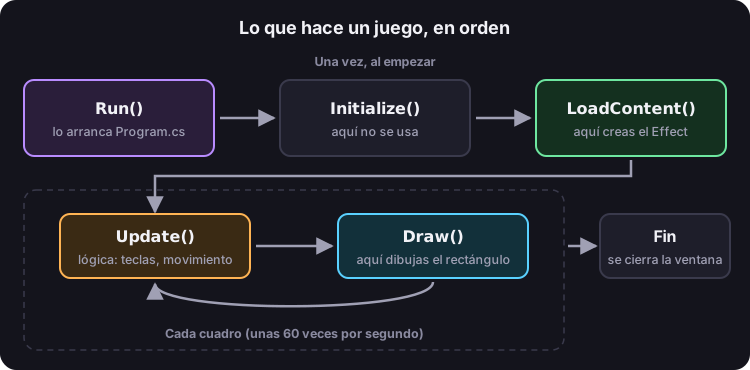
protected override void Initialize()  { /* una vez, antes de mostrar la ventana */ base.Initialize(); }
protected override void LoadContent() { /* una vez, cuando los gráficos están listos */ }
protected override void Update(GameTime gameTime) { /* cada cuadro: la lógica */ base.Update(gameTime); }
protected override void Draw(GameTime gameTime) { /* cada cuadro: el dibujo */ base.Draw(gameTime); }| Método | Cuándo corre | En esta guía |
|---|---|---|
Initialize | Una vez, al empezar. | No se usa. |
LoadContent | Una vez, justo después de que existe el dispositivo gráfico. | Aquí creamos el Effect, porque necesita el GraphicsDevice. |
Update | Cada cuadro, antes de dibujar. Normalmente 60 veces por segundo. | Todavía no se usa. |
Draw | Cada cuadro, después de Update. | Dibujamos el rectángulo. |
base.Draw(gameTime) llama a la versión original de Draw que tiene Game. Aquí no hace nada visible, pero conviene dejarlo: es lo que dibuja cualquier componente que añadas al juego más adelante.
GraphicsDeviceManager. Es el objeto que crea y configura la ventana y la conexión con la tarjeta gráfica. Lo construyes en el constructor, pasándole el juego (this). Las dos líneas PreferredBackBuffer... fijan el tamaño del área de dibujo: 800 por 800 píxeles. Si no las pones, FNA usa 800 por 480.
GraphicsDevice. Es una propiedad que tiene Game una vez que el manager lo creó. Representa la tarjeta gráfica: todo lo que dibujas pasa por él. Por eso new Effect(GraphicsDevice, ...) lo pide, y por eso no puedes crear el Effect en el constructor (el dispositivo todavía no existe): para eso es LoadContent.
Effect. Es un shader compilado que FNA puede usar. Guarda el código del vértice y del fragmento, juntos, y sus parámetros. Las tres cosas que usas:
_shader.CurrentTechnique           // el conjunto de pasos que dibuja con este efecto
_shader.CurrentTechnique.Passes[0] // el primer paso (y, aquí, el único)
_shader.Parameters["Nombre"]       // un valor que puedes cambiar desde C#
Un efecto puede tener varias técnicas con varios pasos. Los que genera Yotsuba Shader tienen una técnica con un paso, así que Passes[0] siempre es el que toca.
GameTime. Es lo que FNA pasa a Update y Draw para hablarte del tiempo. gameTime.TotalGameTime es cuánto lleva el juego abierto, y gameTime.ElapsedGameTime es cuánto tardó el último cuadro. En el paso 6 usas el primero.
DrawUserPrimitives. Manda vértices desde un arreglo en memoria directo a la GPU, y los dibuja. Es la forma más simple de dibujar, y va perfecta para cuatro esquinas. Para miles de vértices, FNA tiene VertexBuffer e IndexBuffer, que guardan los datos en la memoria de la GPU para no enviarlos en cada cuadro. Para un rectángulo no los necesitas.
Cerrar la ventana. Tu juego no tiene otra forma de cerrarse que el botón de la ventana. Si quieres que Esc lo cierre, añade un Update:
protected override void Update(GameTime gameTime)
{
    if (Keyboard.GetState().IsKeyDown(Keys.Escape))
    {
        Exit();
    }

    base.Update(gameTime);
}
Keyboard y Keys están en Microsoft.Xna.Framework.Input, así que añade también ese using.
Lo que no vas a necesitar. FNA también tiene SpriteBatch (para dibujar imágenes 2D, con su propio shader), Content.Load (para leer archivos del Content Pipeline) y Texture2D. Esta guía no usa ninguno: tú dibujas el rectángulo y el shader ya está en memoria. Cuando las texturas funcionen en el compilador, entrará Texture2D.
4. Ejecútalo#
dotnet run --project JuegoSe abre una ventana con el atardecer. Ese color lo calculó tu método Fragment, píxel por píxel, en la GPU.
5. Cambia de shader#
Cambiar de shader es cambiar una palabra. En LoadContent, donde dice Degradado, pon Mandelbrot:
byte[] compilado = new Mandelbrot().ToFNA_FX();Ejecuta otra vez:
dotnet run --project Juego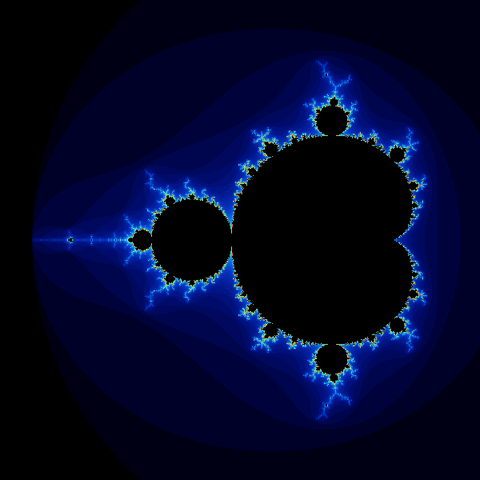
El mismo rectángulo, las mismas cuatro esquinas, y un dibujo completamente distinto. Todo lo que cambió está dentro del shader.
6. Un shader que se mueve#
Hasta aquí la ventana muestra una imagen quieta. Para que algo se mueva, el juego tiene que mandarle al shader un dato que cambie: el tiempo. En el tutorial lo viste en Shader 4: a ese dato se le llama uniform.
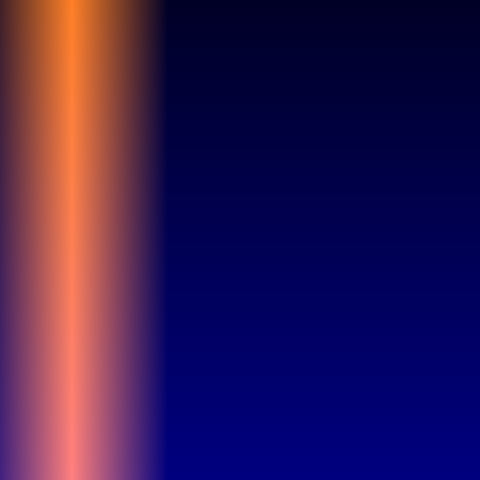
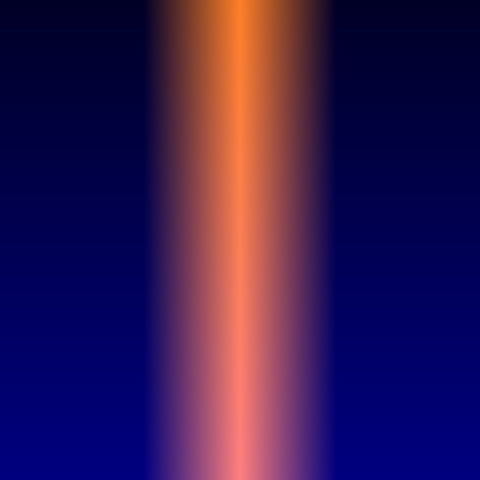
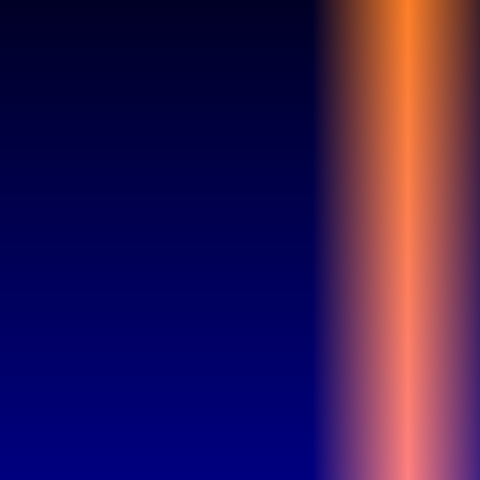
Vas a hacer una franja de luz que cruza la pantalla de izquierda a derecha:
| Segundo 0.3 | Segundo 1 | Segundo 1.7 |
|---|---|---|
 |  |  |
El shader#
Crea MisShaders/Barrido.cs:
using YotsubaShader.GlslSyntax;
using YotsubaShader.GlslSyntax.Resources;
using YotsubaShader.GlslSyntax.Types;
using YotsubaShader.Language;

namespace MisShaders;

public struct Cronometro
{
    public float Segundos;
}

public class Barrido
{
    [uniform, layout(0, 0)]
    public Cronometro Tiempo;

    [ShaderStage(Stage.Vertex)]
    public Pixel Vertex(Vertice vertice)
    {
        Pixel pixel;
        pixel.Posicion = Crear.Vec4(vertice.Posicion.X, vertice.Posicion.Y, 0f, 1f);
        pixel.Uv = vertice.Uv;
        return pixel;
    }

    [ShaderStage(Stage.Fragment)]
    [return: location(0)]
    public vec4 Fragment(PixelIn pixel)
    {
        float centro = Tiempo.Segundos * 0.5f;

        float distancia = pixel.Uv.X - centro;
        if (distancia < 0f)
        {
            distancia = -distancia;
        }

        float brillo = 1f - distancia * 5f;
        if (brillo < 0f)
        {
            brillo = 0f;
        }

        return Crear.Vec4(brillo, brillo * 0.5f, 0.15f + 0.35f * pixel.Uv.Y, 1f);
    }
}
El método Vertex es el de siempre. Lo nuevo:
Cronometroes unstructnormal con el dato que va a mandar el juego.[uniform, layout(0, 0)] public Cronometro Tiempo;declara ese dato dentro del shader.- En
Fragment,centroes dónde está la franja ahora mismo, de0(borde izquierdo) a1(borde derecho).distanciaes qué tan lejos queda este píxel de la franja, y elifle quita el signo. Cuanto más lejos, menosbrillo.
Compílalo con add, igual que en el tutorial, pidiendo el plugin como en el paso 0:
dotnet yotsuba add MisShaders/MisShaders.csproj --target spirv --target fnaSi añadiste el Target del paso 0, no hace falta: se ejecuta al compilar el juego.
El juego le manda el tiempo#
En Juego/Juego.cs cambian dos cosas: qué shader se carga, y dos líneas nuevas en Draw. El archivo completo queda así:
using Microsoft.Xna.Framework;
using Microsoft.Xna.Framework.Graphics;
using MisShaders;
using YotsubaShader;

public class Juego : Game
{
    private readonly GraphicsDeviceManager _graficos;
    private Effect _shader = null!;

    private readonly Esquina[] _pantalla =
    [
        new(new Vector2(-1f,  1f), new Vector2(0f, 0f)),
        new(new Vector2( 1f,  1f), new Vector2(1f, 0f)),
        new(new Vector2(-1f, -1f), new Vector2(0f, 1f)),
        new(new Vector2( 1f, -1f), new Vector2(1f, 1f)),
    ];

    public Juego()
    {
        _graficos = new GraphicsDeviceManager(this)
        {
            PreferredBackBufferWidth = 800,
            PreferredBackBufferHeight = 800,
        };
    }

    protected override void LoadContent()
    {
        byte[] compilado = new Barrido().ToFNA_FX();
        _shader = new Effect(GraphicsDevice, compilado);
    }

    protected override void Draw(GameTime gameTime)
    {
        GraphicsDevice.RasterizerState = RasterizerState.CullNone;

        float segundos = (float)(gameTime.TotalGameTime.TotalSeconds % 2.0);
        _shader.Parameters["Tiempo_Segundos"].SetValue(segundos);

        _shader.CurrentTechnique.Passes[0].Apply();
        GraphicsDevice.DrawUserPrimitives(PrimitiveType.TriangleStrip, _pantalla, 0, 2);

        base.Draw(gameTime);
    }
}
Las dos líneas nuevas:
float segundos = (float)(gameTime.TotalGameTime.TotalSeconds % 2.0);
_shader.Parameters["Tiempo_Segundos"].SetValue(segundos);
La primera saca cuántos segundos lleva abierto el juego. El % 2.0 hace que vuelva a 0 cada dos segundos, para que la franja empiece de nuevo por la izquierda.
La segunda le entrega ese número al shader. El nombre "Tiempo_Segundos" no es inventado, sale de tu código: es el nombre del campo, un guion bajo y el nombre del dato.
| En tu shader | En FNA |
|---|---|
public Cronometro Tiempo; con un dato Segundos | Parameters["Tiempo_Segundos"] |
Hay que hacerlo antes de Apply(), porque Apply() es el momento en que los datos viajan a la GPU.
SetValue tiene una versión para cada tipo que puedes tener en un struct:
| En tu shader | Qué le pasas a SetValue |
|---|---|
float | Un float |
int | Un int |
vec2 | Un Vector2 |
vec3 | Un Vector3 |
vec4 | Un Vector4 |
mat4 | Una Matrix |
Si el nombre no coincide con ningún parámetro, Parameters["..."] te da null, y la línea falla con una NullReferenceException. Cuando no estés seguro de que el shader use ese valor (por ejemplo, un shader que no lee el tiempo), escribe ?.SetValue(...) y la línea se salta en vez de fallar.
Ejecuta:
dotnet run --project JuegoLa franja cruza la pantalla una y otra vez.
Las librerías nativas de FNA#
FNA es una capa de C# sobre librerías nativas (SDL3 para la ventana y el teclado, FNA3D para los gráficos). Si esas librerías no están junto a tu programa, el juego se detiene al arrancar con una DllNotFoundException.
| Sistema | Qué necesitas |
|---|---|
| Windows x64 / arm64 | Nada: FNA.SDL3 ya las trae. |
| macOS | Nada: FNA.SDL3 ya las trae. |
| Linux | Las fnalibs que publica FNA, copiadas junto a tu programa. |
Si usas el FNA oficial en lugar de FNA.SDL3, necesitas las fnalibs en todos los sistemas.
Si algo falla#
| Lo que ves | Qué significa | Qué hacer |
|---|---|---|
ToFNA_FX no existe | El archivo generado no lo tiene: add corrió sin el plugin. | Ejecuta add con --target fna (paso 0), o añádelo al Target del .csproj. |
add falla con un mensaje sobre un shader | Uno de tus shaders todavía no se puede compilar para la GPU (por ejemplo Neon, Plasma o BajoElAgua del tutorial). | Saca ese archivo de la carpeta MisShaders por ahora. |
add termina, pero al ejecutar el juego salta NotSupportedException | El plugin no pudo compilar ese shader. add no falla: deja el método listo para avisar el motivo. | Ejecuta add otra vez y lee lo que imprime: dice qué shader y por qué. |
| El rectángulo sale deformado o no sale | Las esquinas usan VertexElementUsage.Position. | Usa TextureCoordinate con el número de tu location (paso 2). |
NullReferenceException en Parameters[...].SetValue | El nombre no existe en el shader. | El nombre es Campo_Dato: revisa los dos contra tu struct (paso 6). |
| La ventana abre y queda negra | Falta Apply() o DrawUserPrimitives, o el shader devuelve negro. | Revisa el paso 3 y comprueba que Fragment devuelva un color con 1 en el último valor. |
El primer add con el plugin falla con un error de red | El CLI está descargando el plugin y no llega a NuGet. | Revisa tu conexión, o usa dotnet yotsuba plugin install fna cuando tengas internet. |
Lo que todavía no se puede#
Resumen#
De todo lo que hiciste, lo único propio de FNA es esto:
| El plugin (para el CLI) | fna |
El comando add | dotnet yotsuba add MisShaders/MisShaders.csproj --target spirv --target fna |
| El paquete (para el juego) | FNA.SDL3 |
| El método | ToFNA_FX() |
Lo demás es igual en MonoGame, KNI y FNA, porque los tres comparten la misma forma de programar:
- Las esquinas se declaran con
TextureCoordinatey el número de tu[location]. - El shader se carga con
new Effect(GraphicsDevice, bytes). - Los datos de un uniform se mandan con
Parameters["Campo_Dato"].SetValue(...), antes deApply().
Y tu librería MisShaders no cambió en nada para funcionar aquí, salvo por pedir el plugin al compilarla.