
Las coordenadas
Cómo sabe un píxel dónde está, y cómo usar esa posición para dibujar degradados, franjas y círculos.
En el capítulo anterior todos los píxeles tenían el mismo color. Ahora vas a lograr algo mucho más interesante: que cada píxel tenga el suyo.
Para eso el shader necesita una respuesta a una pregunta: ¿dónde está este píxel? Esa respuesta es el Uv, y lo has estado viendo desde el primer shader sin que nos hayamos detenido a mirarlo de cerca. Hoy sí.
Paso 1: el Uv hecho color#
Copia Plantilla.cs como Coordenadas.cs y cambia el nombre de la clase por Coordenadas. Luego reemplaza la línea de Fragment por esta:
return Crear.Vec4(pixel.Uv.X, 0f, 0f, 1f);Aquí estamos usando la posición del píxel como si fuera la cantidad de rojo. Ejecuta el ciclo de trabajo:
Pero primero, avisa al visor del nuevo shader. En Visor/Program.cs, agrega esta línea al switch, encima de la línea _ =>:
"Coordenadas" => new Coordenadas().ToFNA_FX(),Ahora sí, ejecútalo:
dotnet yotsuba add MisShaders/MisShaders.csproj --target spirv --target fna && dotnet run --project Visor -- Coordenadas
Negro a la izquierda y rojo a la derecha. Lo que estás viendo es el valor de Uv.X dibujado como brillo: en el borde izquierdo vale 0 (sin rojo) y en el derecho vale 1 (rojo completo).
Esta es la mejor herramienta para entender un shader: convertir un número en color para poder verlo. La vas a usar muchas veces.
Paso 2: la otra coordenada#
Ahora cambia la línea para mostrar Uv.Y en el canal verde:
return Crear.Vec4(0f, pixel.Uv.Y, 0f, 1f);
Fíjate bien: el verde crece hacia abajo. Arriba Uv.Y vale 0 y abajo vale 1.
Esto sorprende a casi todo el mundo, porque en matemáticas y en los dibujos de funciones el eje Y crece hacia arriba. Pero en las pantallas se numera desde la esquina superior izquierda, como se lee un texto: de izquierda a derecha y de arriba abajo. Así lo dejamos definido en el rectángulo del visor, y en muchos motores es igual.
Ahora pon las dos coordenadas juntas, una en cada canal:
return Crear.Vec4(pixel.Uv.X, pixel.Uv.Y, 0f, 1f);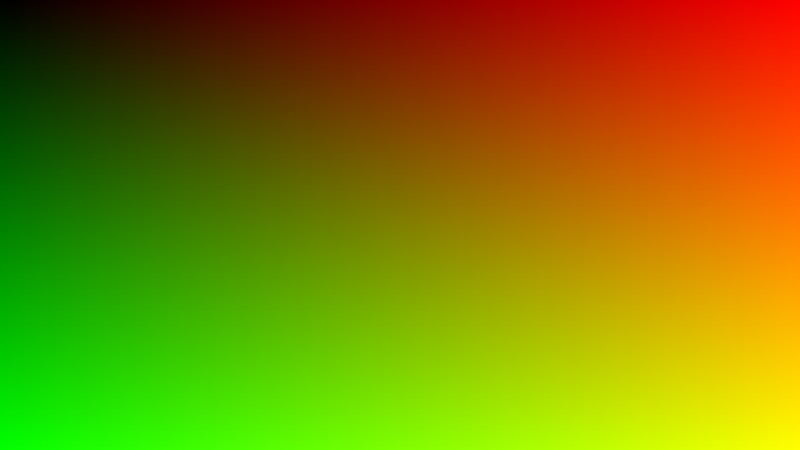
Esta imagen es un mapa de coordenadas. Cada esquina te cuenta su posición:
| Esquina | Uv | Color que sale |
|---|---|---|
| Arriba a la izquierda | (0, 0) | Negro |
| Arriba a la derecha | (1, 0) | Rojo |
| Abajo a la izquierda | (0, 1) | Verde |
| Abajo a la derecha | (1, 1) | Amarillo |
Si alguna vez dudas de qué está pasando con las posiciones en un shader, pinta Uv.X y Uv.Y como colores y lo sabrás al instante.
Paso 3: repetir el patrón#
Hasta ahora Uv.X va de 0 a 1 una sola vez. ¿Y si queremos que el degradado se repita varias veces? Multiplica primero:
float x = (pixel.Uv.X * 4f) % 1f;
return Crear.Vec4(x, 0f, 0f, 1f);
Hay dos cosas nuevas en esa línea:
pixel.Uv.X * 4fhace que el número vaya de0a4en vez de0a1.% 1fes el resto de la división entre 1. Es decir, se queda solo con la parte decimal:0.3da0.3, pero1.3da0.3y3.7da0.7.
Juntas, hacen que el número suba de 0 a 1, vuelva a 0, suba otra vez, y así cuatro veces.
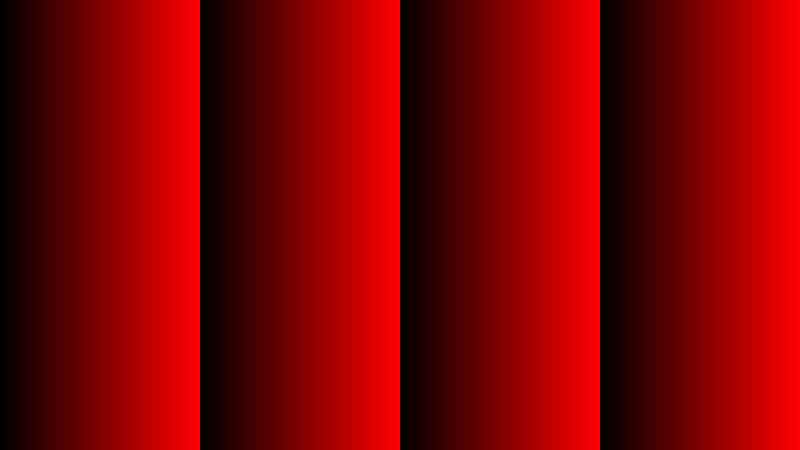
Cambia el 4f por 10f y verás diez franjas. Cambia el 1f del resto por 0.5f y verás que las franjas cambian. Jugar con estos números es la mejor forma de que se te queden en la cabeza.
Paso 4: poner el origen en el centro#
El Uv empieza en la esquina de arriba a la izquierda. Pero para dibujar un círculo en el medio, o cualquier cosa centrada, necesitamos que el punto (0, 0) esté en el centro de la pantalla. Para eso restamos 0.5:
float dx = pixel.Uv.X - 0.5f;
float dy = pixel.Uv.Y - 0.5f;
return Crear.Vec4(dx, dy, 0f, 1f);
dx y dy son "cuánto me alejo del centro" en cada dirección. Ya no van de 0 a 1, sino de -0.5 a 0.5.
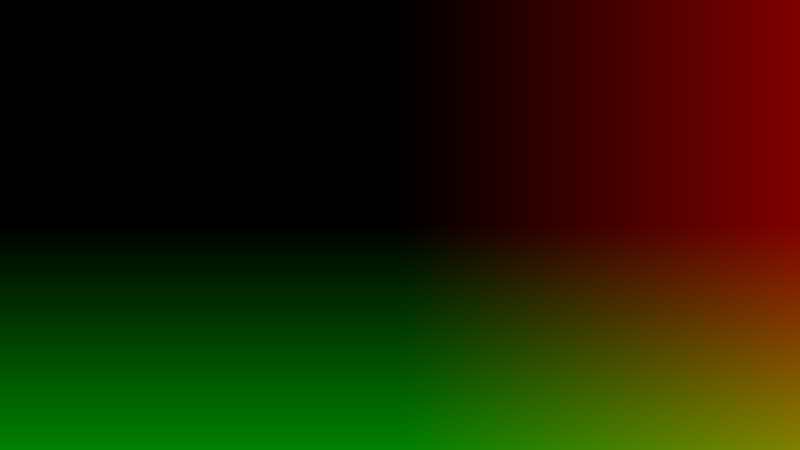
Mira el resultado con atención. La mitad izquierda no tiene rojo y la mitad de arriba no tiene verde. ¿Por qué? Porque ahí dx y dy valen menos que cero, y como viste en el capítulo de los colores, la GPU recorta lo negativo a 0. Es decir: lo que ves es el color a medias, cortado por el centro. El centro mismo, donde dx y dy valen 0, es el punto más oscuro.
Paso 5: la distancia al centro#
Con dx y dy podemos saber qué tan lejos está cada píxel del centro. La cuenta es dx * dx + dy * dy: cada número multiplicado por sí mismo, y los dos resultados sumados. En el centro da 0, y cuanto más te alejas, más grande sale.
Ojo: ese resultado no es la distancia exacta. Es la distancia multiplicada por sí misma (en matemáticas se dice "la distancia al cuadrado"). Para saber quién está más lejos nos sirve igual, y nos ahorra una cuenta más difícil. Vamos a usarla para pintar una mancha de luz:
float dx = pixel.Uv.X - 0.5f;
float dy = pixel.Uv.Y - 0.5f;
float luz = 1f - (dx * dx + dy * dy) * 4f;
return Crear.Vec4(luz, luz, luz, 1f);
Leamos la tercera línea de adentro hacia afuera:
dx * dx + dy * dyes el número de antes:0en el centro y cada vez más grande hacia afuera.* 4fla hace crecer más rápido, para que el efecto llegue a los bordes.1f - ...le da la vuelta: ahora vale1en el centro (blanco) y baja hacia los bordes (negro).
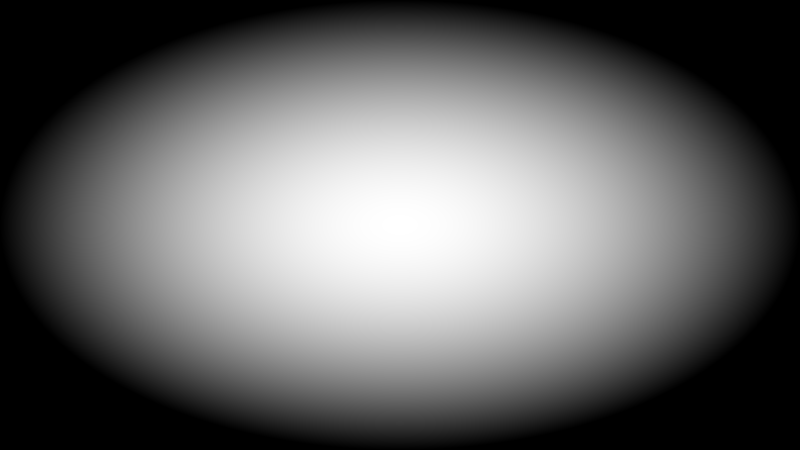
Funciona, pero algo está mal. Pedimos una mancha redonda, y salió un óvalo. ¿Qué pasó?
El problema del óvalo#
El Uv siempre va de 0 a 1, tanto en horizontal como en vertical, sin importar la forma de la ventana. Nuestra ventana mide 800 por 450 píxeles: es más ancha que alta. Así que 0.1 de ancho son 80 píxeles, pero 0.1 de alto son solo 45. Las distancias que calculamos no son iguales en las dos direcciones, y el círculo se estira.
Este es uno de los problemas que más preguntan los principiantes: "¿por qué mi círculo sale ovalado?" La solución es corregir esa diferencia. Si la ventana es 1,78 veces más ancha que alta, hay que multiplicar dx por 1,78 para que "mida lo mismo" que dy.
Pero para eso el shader tiene que saber el ancho y el alto de la ventana, y eso no lo puede adivinar desde dentro. Lo sabe el programa que lo dibuja, y tiene que pasárselo.
Paso 6: datos que le entrega el programa#
Un dato que le pasa el programa al shader se llama uniform. Se llama así porque es uniforme: vale lo mismo para todos los píxeles de la imagen. El ancho de la ventana es un buen ejemplo, porque no cambia de un píxel a otro.
Declarar uno cuesta tres pasos. Hazlos en orden.
Primero, crea un archivo MisShaders/Entorno.cs que describe el paquete de datos:
namespace MisShaders;

public struct Entorno
{
    public float Ancho;
    public float Alto;
}
Es un struct con dos números. Más adelante le sumaremos un tercero.
Segundo, en Coordenadas.cs, agrega esta línea arriba del todo con los otros using:
using YotsubaShader.GlslSyntax.Resources;using YotsubaShader.HlslSyntax.Resources;using YotsubaShader.MslSyntax.Resources;using YotsubaShader.WgslSyntax.Resources;using YotsubaShader.SpirvSyntax.Resources;Tercero, dentro de la clase Coordenadas, justo antes de Vertex, declara el dato:
    [uniform, layout(0, 0)]
public Entorno Datos; [cbuffer, register("b0")]
public Entorno Datos; [constant, buffer(0)]
public Entorno Datos; [uniform, @group(0), @binding(0)]
public Entorno Datos; [Uniform, DescriptorSet(0), Binding(0)]
public Entorno Datos;Esta línea tiene tres partes:
[uniform]le dice al compilador: "esto no es una variable normal, es un dato que me llega de fuera".[layout(0, 0)]es su dirección dentro de la GPU. Por ahora escríbela tal cual; cuando tengas más de un dato, cada uno recibirá una dirección distinta.public Entorno Datos;es el dato en sí. Se llamaDatosy su tipo es el struct que acabamos de crear.
Y ahora, dentro de Fragment, puedes usarlo como cualquier otro valor: Datos.Ancho y Datos.Alto.
Paso 7: arreglar el círculo#
Ahora usa el ancho y el alto para corregir dx. Reemplaza el contenido de Fragment por esto:
float aspecto = Datos.Ancho / Datos.Alto;
float dx = (pixel.Uv.X - 0.5f) * aspecto;
float dy = pixel.Uv.Y - 0.5f;
float luz = 1f - (dx * dx + dy * dy) * 4f;
return Crear.Vec4(luz, luz, luz, 1f);La línea nueva es la primera: aspecto es el ancho dividido entre el alto, o sea cuántas veces más ancha que alta es la ventana. Con 800 y 450 vale 1,78. En la segunda línea se lo aplicamos a dx.
Ejecuta el ciclo de trabajo.
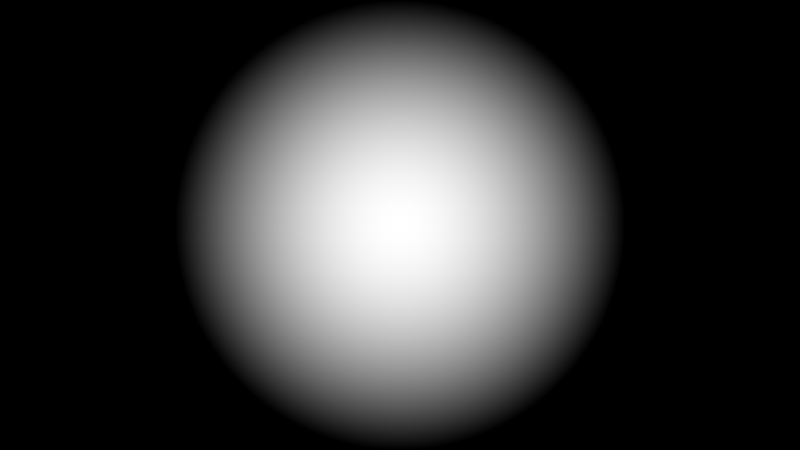
Ahora sí es un círculo. Prueba una cosa más: estira la ventana con el ratón (o cambia el 800 y el 450 en Visor/Program.cs). El círculo sigue siendo redondo, porque el shader vuelve a calcular el aspecto con cada medida nueva.
Todo junto#
Este es el archivo completo, por si quieres comparar con el tuyo:
using YotsubaShader.GlslSyntax;
using YotsubaShader.GlslSyntax.Resources;
using YotsubaShader.GlslSyntax.Types;
using YotsubaShader.Language;
namespace MisShaders;
public class Coordenadas
{
[uniform, layout(0, 0)]
public Entorno Datos;
[ShaderStage(Stage.Vertex)]
public Pixel Vertex(Vertice vertice)
{
Pixel pixel;
pixel.Posicion = Crear.Vec4(vertice.Posicion.X, vertice.Posicion.Y, 0f, 1f);
pixel.Uv = vertice.Uv;
return pixel;
}
[ShaderStage(Stage.Fragment)]
[return: location(0)]
public vec4 Fragment(PixelIn pixel)
{
float aspecto = Datos.Ancho / Datos.Alto;
float dx = (pixel.Uv.X - 0.5f) * aspecto;
float dy = pixel.Uv.Y - 0.5f;
float luz = 1f - (dx * dx + dy * dy) * 4f;
return Crear.Vec4(luz, luz, luz, 1f);
}
}using YotsubaShader.HlslSyntax;
using YotsubaShader.HlslSyntax.Resources;
using YotsubaShader.GlslSyntax.Types;
using YotsubaShader.Language;
namespace MisShaders;
public class Coordenadas
{
    [cbuffer, register("b0")]
    public Entorno Datos;
[ShaderStage(Stage.Vertex)]
public Pixel Vertex(Vertice vertice)
{
Pixel pixel;
pixel.Posicion = Crear.Vec4(vertice.Posicion.X, vertice.Posicion.Y, 0f, 1f);
pixel.Uv = vertice.Uv;
return pixel;
}
[ShaderStage(Stage.Fragment)]
[return: SV_Target]
public vec4 Fragment(PixelIn pixel)
{
float aspecto = Datos.Ancho / Datos.Alto;
float dx = (pixel.Uv.X - 0.5f) * aspecto;
float dy = pixel.Uv.Y - 0.5f;
float luz = 1f - (dx * dx + dy * dy) * 4f;
return Crear.Vec4(luz, luz, luz, 1f);
}
}using YotsubaShader.MslSyntax;
using YotsubaShader.MslSyntax.Resources;
using YotsubaShader.GlslSyntax.Types;
using YotsubaShader.Language;
namespace MisShaders;
public class Coordenadas
{
    [constant, buffer(0)]
    public Entorno Datos;
[ShaderStage(Stage.Vertex)]
public Pixel Vertex(Vertice vertice)
{
Pixel pixel;
pixel.Posicion = Crear.Vec4(vertice.Posicion.X, vertice.Posicion.Y, 0f, 1f);
pixel.Uv = vertice.Uv;
return pixel;
}
[ShaderStage(Stage.Fragment)]
[return: color(0)]
public vec4 Fragment(PixelIn pixel)
{
float aspecto = Datos.Ancho / Datos.Alto;
float dx = (pixel.Uv.X - 0.5f) * aspecto;
float dy = pixel.Uv.Y - 0.5f;
float luz = 1f - (dx * dx + dy * dy) * 4f;
return Crear.Vec4(luz, luz, luz, 1f);
}
}using YotsubaShader.WgslSyntax;
using YotsubaShader.WgslSyntax.Resources;
using YotsubaShader.GlslSyntax.Types;
using YotsubaShader.Language;
namespace MisShaders;
public class Coordenadas
{
    [uniform, @group(0), @binding(0)]
    public Entorno Datos;
[ShaderStage(Stage.Vertex)]
public Pixel Vertex(Vertice vertice)
{
Pixel pixel;
pixel.Posicion = Crear.Vec4(vertice.Posicion.X, vertice.Posicion.Y, 0f, 1f);
pixel.Uv = vertice.Uv;
return pixel;
}
[ShaderStage(Stage.Fragment)]
[return: location(0)]
public vec4 Fragment(PixelIn pixel)
{
float aspecto = Datos.Ancho / Datos.Alto;
float dx = (pixel.Uv.X - 0.5f) * aspecto;
float dy = pixel.Uv.Y - 0.5f;
float luz = 1f - (dx * dx + dy * dy) * 4f;
return Crear.Vec4(luz, luz, luz, 1f);
}
}using YotsubaShader.SpirvSyntax;
using YotsubaShader.SpirvSyntax.Resources;
using YotsubaShader.GlslSyntax.Types;
using YotsubaShader.Language;
namespace MisShaders;
public class Coordenadas
{
    [Uniform, DescriptorSet(0), Binding(0)]
    public Entorno Datos;
[ShaderStage(Stage.Vertex)]
public Pixel Vertex(Vertice vertice)
{
Pixel pixel;
pixel.Posicion = Crear.Vec4(vertice.Posicion.X, vertice.Posicion.Y, 0f, 1f);
pixel.Uv = vertice.Uv;
return pixel;
}
[ShaderStage(Stage.Fragment)]
[return: Location(0)]
public vec4 Fragment(PixelIn pixel)
{
float aspecto = Datos.Ancho / Datos.Alto;
float dx = (pixel.Uv.X - 0.5f) * aspecto;
float dy = pixel.Uv.Y - 0.5f;
float luz = 1f - (dx * dx + dy * dy) * 4f;
return Crear.Vec4(luz, luz, luz, 1f);
}
}Lo que aprendiste#
pixel.Uves la posición del píxel:Xde0a1hacia la derecha,Yde0a1hacia abajo.- Para ver un número, píntalo como color. Es la forma más rápida de entender qué hace un shader.
%repite un patrón. Restar0.5mueve el origen al centro.- Para saber qué tan lejos está un píxel del centro, usa
dx * dx + dy * dy. - Un círculo ovalado se arregla teniendo en cuenta que la ventana es más ancha que alta, y para eso el shader necesita un uniform: un dato que le entrega el programa.
Siguiente: Decidir con if.