Shader 3: un anillo de neón
Las funciones matemáticas que ya trae la GPU, usadas para dibujar un anillo que brilla.
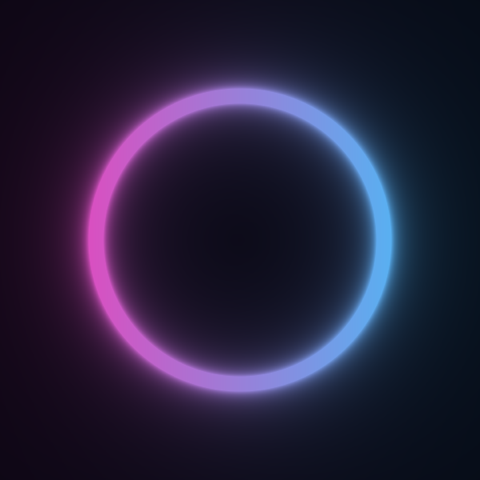
Hasta ahora todas las cuentas las hiciste con sumas, restas y multiplicaciones. Pero la GPU ya trae hechas muchas funciones matemáticas: raíz cuadrada, seno, valor absoluto, mezclar dos colores... En este capítulo las vas a usar para dibujar un tubo de neón:
Cómo se usan las funciones de la GPU#
Están todas en una clase llamada Math, dentro de YotsubaShader.GlslSyntax.Methods. Como las vas a usar todo el rato, lo cómodo es poner esta línea arriba del archivo:
using static YotsubaShader.GlslSyntax.Methods.Math;Un using static te deja llamar a los métodos de una clase sin escribir su nombre delante. Así, en vez de Math.sqrt(x) escribes solo sqrt(x).
Estas son las cuatro que vas a usar en este shader:
| Función | Qué hace | Ejemplo |
|---|---|---|
sqrt(x) | La raíz cuadrada. | sqrt(9f) da 3 |
abs(x) | Le quita el signo a un número. | abs(-0.2f) da 0.2 |
clamp(x, minimo, maximo) | Si x se sale de los límites, lo deja en el límite. | clamp(7f, 0f, 1f) da 1 |
mix(a, b, t) | Mezcla a y b. Con t en 0 da a, con 1 da b, con 0.5 da la mitad de cada uno. | mix(0f, 10f, 0.5f) da 5 |
Paso 1: qué tan lejos está cada píxel del centro#
Un anillo es un círculo, y para dibujar un círculo necesitas saber a qué distancia del centro está cada píxel.
Primero movemos el centro. Con Uv, el punto (0, 0) es la esquina de arriba a la izquierda. Nos conviene que (0, 0) sea el centro de la pantalla. Es la cuenta de estirar y mover que ya conoces:
float x = pixel.Uv.X * 2f - 1f;
float y = pixel.Uv.Y * 2f - 1f;
Ahora x e y van de -1 a 1, y el centro de la pantalla es (0, 0).
La distancia de un punto al centro se calcula con el teorema de Pitágoras, el del triángulo del colegio: la raíz cuadrada de x por x más y por y.
float distanciaAlCentro = sqrt(x * x + y * y);Si pintaras cada píxel con ese número como color (más lejos, más blanco), verías esto:
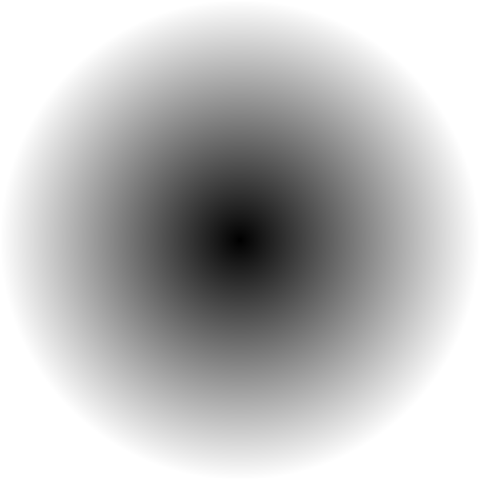
Negro en el centro, porque la distancia es 0. Cada vez más claro al alejarse.
Paso 2: qué tan lejos está cada píxel del anillo#
Queremos un anillo de radio 0.6. Los píxeles que forman el anillo son los que están a una distancia de 0.6 del centro. Así que restamos:
float distanciaAlAnillo = abs(distanciaAlCentro - 0.6f);Si un píxel está a 0.6 del centro, el resultado es 0: está justo sobre el anillo. Si está a 0.8, da 0.2. Y si está a 0.4, la resta da -0.2, pero abs le quita el signo y queda 0.2. Es decir, nos da igual si el píxel está por dentro o por fuera del anillo: solo nos importa cuánto le falta para llegar.
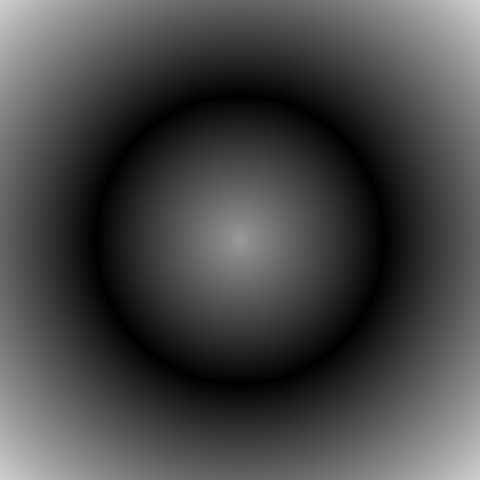
Ya se ve el anillo: es la línea negra, donde la distancia vale 0.
Paso 3: convertir la distancia en brillo#
Queremos lo contrario de la imagen anterior: mucha luz sobre el anillo y poca lejos de él. Hay un truco muy usado para eso, que es dividir un número pequeño entre la distancia:
float brillo = clamp(0.03f / distanciaAlAnillo, 0f, 1f);Piensa en lo que pasa con la división:
| Distancia al anillo | 0.03 / distancia | Brillo después de clamp |
|---|---|---|
0.01 (casi encima) | 3 | 1 |
0.03 | 1 | 1 |
0.1 | 0.3 | 0.3 |
0.5 (lejos) | 0.06 | 0.06 |
Cerca del anillo el resultado es enorme, y clamp lo deja en 1, que es el máximo. Al alejarse baja rápido, pero nunca llega del todo a cero. Esa luz que se va apagando poco a poco es lo que hace que parezca un neón y no una simple línea.
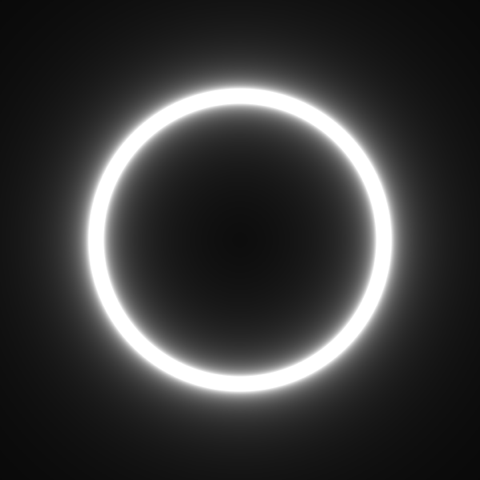
Paso 4: ponerle color#
Tenemos un brillo de 0 a 1. Falta decidir de qué color es la luz y de qué color es el fondo. Aquí entra mix, que también funciona con colores:
vec3 rosa = Crear.Vec3(1f, 0.2f, 0.7f);
vec3 celeste = Crear.Vec3(0.2f, 0.8f, 1f);
vec3 tubo = mix(rosa, celeste, pixel.Uv.X);
mix(rosa, celeste, pixel.Uv.X) da rosa a la izquierda de la pantalla (donde Uv.X es 0), celeste a la derecha (donde es 1) y una mezcla en el medio. Es el degradado del primer shader, hecho con una sola función.
Y ahora mezclamos otra vez, entre el fondo y el tubo, usando el brillo:
vec3 fondo = Crear.Vec3(0.02f, 0.02f, 0.06f);
vec3 color = mix(fondo, tubo, brillo);
Donde el brillo es 0, sale el fondo. Donde es 1, sale el color del tubo. En el resplandor, una mezcla.
Usamos vec3 porque a un color, mientras lo calculas, no le hace falta la opacidad. Se la ponemos al final, al devolverlo.
El shader completo#
using YotsubaShader.GlslSyntax;
using YotsubaShader.GlslSyntax.Types;
using YotsubaShader.Language;
using static YotsubaShader.GlslSyntax.Methods.Math;

namespace MisShaders;

public class Neon
{
    [ShaderStage(Stage.Vertex)]
    public Pixel Vertex(Vertice vertice)
    {
        Pixel pixel;
        pixel.Posicion = Crear.Vec4(vertice.Posicion.X, vertice.Posicion.Y, 0f, 1f);
        pixel.Uv = vertice.Uv;
        return pixel;
    }

    [ShaderStage(Stage.Fragment)]
    [return: location(0)]
    public vec4 Fragment(PixelIn pixel)
    {
        float x = pixel.Uv.X * 2f - 1f;
        float y = pixel.Uv.Y * 2f - 1f;

        float distanciaAlCentro = sqrt(x * x + y * y);
        float distanciaAlAnillo = abs(distanciaAlCentro - 0.6f);

        float brillo = clamp(0.03f / distanciaAlAnillo, 0f, 1f);

        vec3 rosa = Crear.Vec3(1f, 0.2f, 0.7f);
        vec3 celeste = Crear.Vec3(0.2f, 0.8f, 1f);
        vec3 tubo = mix(rosa, celeste, pixel.Uv.X);

        vec3 fondo = Crear.Vec3(0.02f, 0.02f, 0.06f);
        vec3 color = mix(fondo, tubo, brillo);

        return Crear.Vec4(color.X, color.Y, color.Z, 1f);
    }
}using YotsubaShader.HlslSyntax;
using YotsubaShader.GlslSyntax.Types;
using YotsubaShader.Language;
using static YotsubaShader.GlslSyntax.Methods.Math;
namespace MisShaders;
public class Neon
{
[ShaderStage(Stage.Vertex)]
public Pixel Vertex(Vertice vertice)
{
Pixel pixel;
pixel.Posicion = Crear.Vec4(vertice.Posicion.X, vertice.Posicion.Y, 0f, 1f);
pixel.Uv = vertice.Uv;
return pixel;
}
[ShaderStage(Stage.Fragment)]
[return: SV_Target]
public vec4 Fragment(PixelIn pixel)
{
float x = pixel.Uv.X * 2f - 1f;
float y = pixel.Uv.Y * 2f - 1f;
float distanciaAlCentro = sqrt(x * x + y * y);
float distanciaAlAnillo = abs(distanciaAlCentro - 0.6f);
float brillo = clamp(0.03f / distanciaAlAnillo, 0f, 1f);
vec3 rosa = Crear.Vec3(1f, 0.2f, 0.7f);
vec3 celeste = Crear.Vec3(0.2f, 0.8f, 1f);
vec3 tubo = mix(rosa, celeste, pixel.Uv.X);
vec3 fondo = Crear.Vec3(0.02f, 0.02f, 0.06f);
vec3 color = mix(fondo, tubo, brillo);
return Crear.Vec4(color.X, color.Y, color.Z, 1f);
}
}using YotsubaShader.MslSyntax;
using YotsubaShader.GlslSyntax.Types;
using YotsubaShader.Language;
using static YotsubaShader.GlslSyntax.Methods.Math;
namespace MisShaders;
public class Neon
{
[ShaderStage(Stage.Vertex)]
public Pixel Vertex(Vertice vertice)
{
Pixel pixel;
pixel.Posicion = Crear.Vec4(vertice.Posicion.X, vertice.Posicion.Y, 0f, 1f);
pixel.Uv = vertice.Uv;
return pixel;
}
[ShaderStage(Stage.Fragment)]
[return: color(0)]
public vec4 Fragment(PixelIn pixel)
{
float x = pixel.Uv.X * 2f - 1f;
float y = pixel.Uv.Y * 2f - 1f;
float distanciaAlCentro = sqrt(x * x + y * y);
float distanciaAlAnillo = abs(distanciaAlCentro - 0.6f);
float brillo = clamp(0.03f / distanciaAlAnillo, 0f, 1f);
vec3 rosa = Crear.Vec3(1f, 0.2f, 0.7f);
vec3 celeste = Crear.Vec3(0.2f, 0.8f, 1f);
vec3 tubo = mix(rosa, celeste, pixel.Uv.X);
vec3 fondo = Crear.Vec3(0.02f, 0.02f, 0.06f);
vec3 color = mix(fondo, tubo, brillo);
return Crear.Vec4(color.X, color.Y, color.Z, 1f);
}
}using YotsubaShader.WgslSyntax;
using YotsubaShader.GlslSyntax.Types;
using YotsubaShader.Language;
using static YotsubaShader.GlslSyntax.Methods.Math;
namespace MisShaders;
public class Neon
{
[ShaderStage(Stage.Vertex)]
public Pixel Vertex(Vertice vertice)
{
Pixel pixel;
pixel.Posicion = Crear.Vec4(vertice.Posicion.X, vertice.Posicion.Y, 0f, 1f);
pixel.Uv = vertice.Uv;
return pixel;
}
[ShaderStage(Stage.Fragment)]
[return: location(0)]
public vec4 Fragment(PixelIn pixel)
{
float x = pixel.Uv.X * 2f - 1f;
float y = pixel.Uv.Y * 2f - 1f;
float distanciaAlCentro = sqrt(x * x + y * y);
float distanciaAlAnillo = abs(distanciaAlCentro - 0.6f);
float brillo = clamp(0.03f / distanciaAlAnillo, 0f, 1f);
vec3 rosa = Crear.Vec3(1f, 0.2f, 0.7f);
vec3 celeste = Crear.Vec3(0.2f, 0.8f, 1f);
vec3 tubo = mix(rosa, celeste, pixel.Uv.X);
vec3 fondo = Crear.Vec3(0.02f, 0.02f, 0.06f);
vec3 color = mix(fondo, tubo, brillo);
return Crear.Vec4(color.X, color.Y, color.Z, 1f);
}
}using YotsubaShader.SpirvSyntax;
using YotsubaShader.GlslSyntax.Types;
using YotsubaShader.Language;
using static YotsubaShader.GlslSyntax.Methods.Math;
namespace MisShaders;
public class Neon
{
[ShaderStage(Stage.Vertex)]
public Pixel Vertex(Vertice vertice)
{
Pixel pixel;
pixel.Posicion = Crear.Vec4(vertice.Posicion.X, vertice.Posicion.Y, 0f, 1f);
pixel.Uv = vertice.Uv;
return pixel;
}
[ShaderStage(Stage.Fragment)]
[return: Location(0)]
public vec4 Fragment(PixelIn pixel)
{
float x = pixel.Uv.X * 2f - 1f;
float y = pixel.Uv.Y * 2f - 1f;
float distanciaAlCentro = sqrt(x * x + y * y);
float distanciaAlAnillo = abs(distanciaAlCentro - 0.6f);
float brillo = clamp(0.03f / distanciaAlAnillo, 0f, 1f);
vec3 rosa = Crear.Vec3(1f, 0.2f, 0.7f);
vec3 celeste = Crear.Vec3(0.2f, 0.8f, 1f);
vec3 tubo = mix(rosa, celeste, pixel.Uv.X);
vec3 fondo = Crear.Vec3(0.02f, 0.02f, 0.06f);
vec3 color = mix(fondo, tubo, brillo);
return Crear.Vec4(color.X, color.Y, color.Z, 1f);
}
}Para comprobar que está bien escrito, compila el proyecto de C#:
dotnet build MisShadersSi sale Build succeeded, el shader es C# válido. Cuando add admita estas funciones, se compila y se usa igual que los dos anteriores: new Neon().ToGlsl(Stage.Fragment).
Juega con él#
- Cambia
0.6fpor0.3fpara un anillo más pequeño. - Cambia
pixel.Uv.Xporpixel.Uv.Yen el primermix. El cambio de color pasa a ir de arriba abajo. - Dibuja dos anillos: calcula un segundo brillo con otro radio y súmalos antes de mezclar.
float brilloGrande = clamp(0.03f / abs(distanciaAlCentro - 0.6f), 0f, 1f);
float brilloPequeno = clamp(0.03f / abs(distanciaAlCentro - 0.3f), 0f, 1f);
float brillo = clamp(brilloGrande + brilloPequeno, 0f, 1f);
Lo que aprendiste#
- La GPU trae funciones matemáticas ya hechas. Están en
YotsubaShader.GlslSyntax.Methods.Mathy se usan conusing static. - Casi cualquier figura sale de una distancia: calculas qué tan lejos está cada píxel de la figura y conviertes eso en color.
mixmezcla dos números o dos colores.clampmantiene un valor entre dos límites.- Dividir un número pequeño entre una distancia da el efecto de luz que se apaga.
Siguiente: Shader 4: un plasma que se mueve.