
Decidir con if
Cómo hace un shader para pintar cosas distintas según dónde está cada píxel, con if, else y condiciones.
Hasta ahora el shader calculaba un color con una cuenta. Pero a veces no quieres una cuenta: quieres elegir. "Si el píxel está a la izquierda, píntalo de naranja; si no, de azul". Eso se hace con if.
Con if vas a poder dibujar figuras: rectángulos, círculos, tableros. Todo lo que tenga un borde duro.
Una idea que conviene tener clara#
Antes de escribir código, una cosa sobre cómo trabaja la GPU, porque te va a ahorrar confusiones: cada píxel ejecuta tu Fragment por su cuenta. Es como si tuvieras 360.000 personas con la misma hoja de instrucciones, cada una pintando su cuadradito, sin hablar entre ellas.
Eso significa que dentro del if, "yo" es siempre un solo píxel. El píxel de la izquierda puede decidir "naranja" y el de la derecha "azul", y ninguno sabe qué decidió el otro. No puedes preguntarle "¿de qué color es tu vecino?". Tienes que decidir solo con lo que sabes de ti: tu posición, el tiempo, los datos que te dieron.
Paso 1: partir la pantalla en dos#
Copia Plantilla.cs como Decisiones.cs, cambia el nombre de la clase por Decisiones y reemplaza la línea de Fragment por esto:
if (pixel.Uv.X < 0.5f)
{
    return Crear.Vec4(1f, 0.4f, 0.1f, 1f);
}
return Crear.Vec4(0.1f, 0.2f, 0.5f, 1f);
Ejecuta el ciclo de trabajo:
Ahora ejecútalo. En Godot, selecciona el nodo Visor, escribe Decisiones en el campo Nombre Shader del Inspector y pulsa Play (F5). El addon traduce primero MisShaders y después se abre la ventana.

Léelo como una frase: "si la posición X es menor que 0,5, devuelve naranja. Si no, devuelve azul".
- Entre paréntesis va la condición, algo que puede ser verdadero o falso. Aquí,
pixel.Uv.X < 0.5fes verdadero para los píxeles de la mitad izquierda. - Entre llaves va lo que se hace si es verdadera. Como hay un
return, el shader termina ahí para ese píxel. - Si la condición es falsa, el shader se salta las llaves y sigue con lo que viene después: el segundo
return.
Mueve el 0.5f a 0.2f y vuelve a ejecutar. La línea que divide los dos colores se corre hacia la izquierda.
Paso 2: más de dos opciones con else if#
¿Y si queremos tres franjas? Sustituye el contenido de Fragment por esto:
float x = pixel.Uv.X;
if (x < 0.333f)
{
    return Crear.Vec4(0.1f, 0.3f, 0.8f, 1f);
}
else if (x < 0.666f)
{
    return Crear.Vec4(1f, 1f, 1f, 1f);
}
else
{
    return Crear.Vec4(0.9f, 0.2f, 0.2f, 1f);
}
Hemos agregado dos cosas:
else if (...)significa "si lo anterior no se cumplió, prueba esta otra condición".elsesin condición significa "si nada de lo anterior se cumplió, haz esto".
El orden importa. C# prueba las condiciones de arriba abajo y se queda con la primera que sea verdadera. Un píxel con x = 0.2 cumple la primera y ni mira las demás. Uno con x = 0.5 no cumple la primera, pero sí la segunda. Y uno con x = 0.9 no cumple ninguna, así que cae en el else.
Fíjate también en que ahora hay un float x al principio. Guardar pixel.Uv.X en una variable con un nombre corto hace que las condiciones se lean más fácil.
Los operadores de comparación#
Estos son los que puedes usar dentro de la condición:
| Operador | Significa | Ejemplo |
|---|---|---|
< | menor que | x < 0.5f |
> | mayor que | x > 0.5f |
<= | menor o igual que | x <= 0.5f |
>= | mayor o igual que | x >= 0.5f |
== | igual a | contador == 3 |
!= | distinto de | contador != 3 |
Paso 3: combinar condiciones#
Para dibujar un rectángulo, un píxel tiene que cumplir cuatro cosas a la vez: estar a la derecha del borde izquierdo, a la izquierda del derecho, debajo del superior y encima del inferior. Se combinan con &&, que significa "y":
float x = pixel.Uv.X;
float y = pixel.Uv.Y;
if (x > 0.25f && x < 0.75f && y > 0.25f && y < 0.75f)
{
    return Crear.Vec4(1f, 0.5f, 0.1f, 1f);
}
return Crear.Vec4(0.1f, 0.1f, 0.2f, 1f);
Hay tres formas de combinar condiciones:
| Operador | Se lee | Es verdadero cuando | ||
|---|---|---|---|---|
&& | y | las dos condiciones son verdaderas | ||
| `\ | \ | ` | o | al menos una es verdadera |
! | no | la condición es falsa |
Por ejemplo, x < 0.1f || x > 0.9f es verdadero en los bordes izquierdo y derecho, y falso en el medio.
Prueba esto: cambia los cuatro números para que el rectángulo sea más alto que ancho, y luego uno que toque el borde de la ventana.
Paso 4: un círculo#
Un píxel está dentro de un círculo si está más cerca del centro que el borde. O sea, si su distancia al centro es menor que el radio. Eso ya lo sabes escribir: la cuenta dx * dx + dy * dy del capítulo anterior te dice qué tan lejos estás. Y como esa cuenta da la distancia multiplicada por sí misma, hay que compararla con el radio multiplicado por sí mismo.
Como el círculo necesita el aspecto de la ventana, hay que declarar el uniform otra vez, igual que antes. Agrega arriba el using:
using YotsubaShader.GlslSyntax.Resources;using YotsubaShader.HlslSyntax.Resources;using YotsubaShader.MslSyntax.Resources;using YotsubaShader.WgslSyntax.Resources;using YotsubaShader.SpirvSyntax.Resources;Y dentro de la clase, antes de Vertex:
    [uniform, layout(0, 0)]
public Entorno Datos; [cbuffer, register("b0")]
public Entorno Datos; [constant, buffer(0)]
public Entorno Datos; [uniform, @group(0), @binding(0)]
public Entorno Datos; [Uniform, DescriptorSet(0), Binding(0)]
public Entorno Datos;Ahora reemplaza Fragment por esto:
float aspecto = Datos.Ancho / Datos.Alto;
float dx = (pixel.Uv.X - 0.5f) * aspecto;
float dy = pixel.Uv.Y - 0.5f;
if (dx * dx + dy * dy < 0.3f * 0.3f)
{
return Crear.Vec4(1f, 0.5f, 0.1f, 1f);
}
return Crear.Vec4(0.1f, 0.1f, 0.2f, 1f);
La condición dx * dx + dy * dy < 0.3f * 0.3f dice: "estoy más cerca del centro que el borde". 0.3f * 0.3f es el radio 0.3 multiplicado por sí mismo; lo dejamos escrito así para que se vea de dónde sale.
Cambia el 0.3f (en los dos factores) por 0.1f y el círculo se hace pequeño. Cambia el 0.5f de dx por 0.3f y el círculo se mueve a la izquierda.
Paso 5: un tablero de ajedrez#
Un truco muy usado para decidir "esta casilla es clara, esta es oscura" es contar en qué casilla estás y mirar si ese número es par o impar. Reemplaza Fragment por esto:
int columna = (int)(pixel.Uv.X * 8f);
int fila = (int)(pixel.Uv.Y * 8f);
if ((columna + fila) % 2 == 0)
{
return Crear.Vec4(0.9f, 0.9f, 0.9f, 1f);
}
return Crear.Vec4(0.15f, 0.15f, 0.15f, 1f);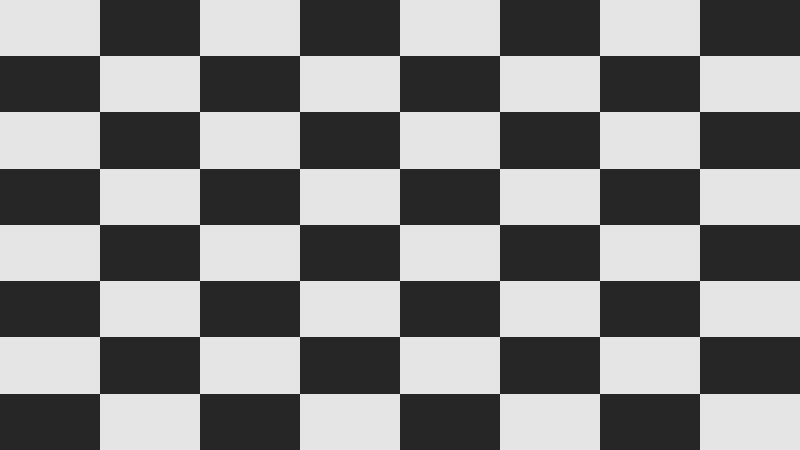
Vamos por partes:
pixel.Uv.X * 8fva de0a8, y(int)(...)corta los decimales:3.7pasa a ser3. Asícolumnavale0, 1, 2, ..., 7: el número de columna donde está el píxel. Lo mismo confila.(columna + fila) % 2es el resto de dividir entre 2: da0si la suma es par y1si es impar.- Si pasas a la casilla de al lado, la suma cambia en
1: si era par, ahora es impar. Por eso las casillas se van alternando.
Cambia los dos 8f por 4f y por 20f. Con números distintos en cada uno saldrán casillas rectangulares.
Un atajo: el operador ?#
Cuando solo quieres elegir un valor entre dos, hay una forma más corta que el if:
float brillo = pixel.Uv.X < 0.5f ? 1f : 0f;Se lee: "si la condición es verdadera, vale lo primero; si no, lo segundo". Es lo mismo que:
float brillo;
if (pixel.Uv.X < 0.5f)
{
brillo = 1f;
}
else
{
brillo = 0f;
}Usa el ? cuando la decisión es corta, y el if cuando haya varias líneas dentro.
El defecto de las figuras con if#
Mira de cerca el borde del círculo o del rectángulo. Es un corte limpio: un píxel está dentro o está fuera, sin término medio. En pantalla eso se ve como un borde un poco dentado.
Con if no hay otra forma, porque un if es todo o nada. Para conseguir bordes suaves hacen falta herramientas distintas, que vas a construir dos capítulos más adelante.
Todo junto#
Este es el archivo del círculo completo, por si quieres comparar con el tuyo:
using YotsubaShader.GlslSyntax;
using YotsubaShader.GlslSyntax.Resources;
using YotsubaShader.GlslSyntax.Types;
using YotsubaShader.Language;
namespace MisShaders;
public class Decisiones
{
[uniform, layout(0, 0)]
public Entorno Datos;
[ShaderStage(Stage.Vertex)]
public Pixel Vertex(VerticeGodot vertice)
{
Pixel pixel;
pixel.Posicion = Crear.Vec4(vertice.VERTEX.X, vertice.VERTEX.Y, 0f, 1f);
pixel.Uv = vertice.UV;
return pixel;
}
[ShaderStage(Stage.Fragment)]
[return: location(0)]
public vec4 Fragment(PixelIn pixel)
{
float aspecto = Datos.Ancho / Datos.Alto;
float dx = (pixel.Uv.X - 0.5f) * aspecto;
float dy = pixel.Uv.Y - 0.5f;
if (dx * dx + dy * dy < 0.3f * 0.3f)
{
return Crear.Vec4(1f, 0.5f, 0.1f, 1f);
}
return Crear.Vec4(0.1f, 0.1f, 0.2f, 1f);
}
}using YotsubaShader.HlslSyntax;
using YotsubaShader.HlslSyntax.Resources;
using YotsubaShader.GlslSyntax.Types;
using YotsubaShader.Language;
namespace MisShaders;
public class Decisiones
{
    [cbuffer, register("b0")]
    public Entorno Datos;
[ShaderStage(Stage.Vertex)]
public Pixel Vertex(VerticeGodot vertice)
{
Pixel pixel;
pixel.Posicion = Crear.Vec4(vertice.VERTEX.X, vertice.VERTEX.Y, 0f, 1f);
pixel.Uv = vertice.UV;
return pixel;
}
[ShaderStage(Stage.Fragment)]
[return: SV_Target]
public vec4 Fragment(PixelIn pixel)
{
float aspecto = Datos.Ancho / Datos.Alto;
float dx = (pixel.Uv.X - 0.5f) * aspecto;
float dy = pixel.Uv.Y - 0.5f;
if (dx * dx + dy * dy < 0.3f * 0.3f)
{
return Crear.Vec4(1f, 0.5f, 0.1f, 1f);
}
return Crear.Vec4(0.1f, 0.1f, 0.2f, 1f);
}
}using YotsubaShader.MslSyntax;
using YotsubaShader.MslSyntax.Resources;
using YotsubaShader.GlslSyntax.Types;
using YotsubaShader.Language;
namespace MisShaders;
public class Decisiones
{
    [constant, buffer(0)]
    public Entorno Datos;
[ShaderStage(Stage.Vertex)]
public Pixel Vertex(VerticeGodot vertice)
{
Pixel pixel;
pixel.Posicion = Crear.Vec4(vertice.VERTEX.X, vertice.VERTEX.Y, 0f, 1f);
pixel.Uv = vertice.UV;
return pixel;
}
[ShaderStage(Stage.Fragment)]
[return: color(0)]
public vec4 Fragment(PixelIn pixel)
{
float aspecto = Datos.Ancho / Datos.Alto;
float dx = (pixel.Uv.X - 0.5f) * aspecto;
float dy = pixel.Uv.Y - 0.5f;
if (dx * dx + dy * dy < 0.3f * 0.3f)
{
return Crear.Vec4(1f, 0.5f, 0.1f, 1f);
}
return Crear.Vec4(0.1f, 0.1f, 0.2f, 1f);
}
}using YotsubaShader.WgslSyntax;
using YotsubaShader.WgslSyntax.Resources;
using YotsubaShader.GlslSyntax.Types;
using YotsubaShader.Language;
namespace MisShaders;
public class Decisiones
{
    [uniform, @group(0), @binding(0)]
    public Entorno Datos;
[ShaderStage(Stage.Vertex)]
public Pixel Vertex(VerticeGodot vertice)
{
Pixel pixel;
pixel.Posicion = Crear.Vec4(vertice.VERTEX.X, vertice.VERTEX.Y, 0f, 1f);
pixel.Uv = vertice.UV;
return pixel;
}
[ShaderStage(Stage.Fragment)]
[return: location(0)]
public vec4 Fragment(PixelIn pixel)
{
float aspecto = Datos.Ancho / Datos.Alto;
float dx = (pixel.Uv.X - 0.5f) * aspecto;
float dy = pixel.Uv.Y - 0.5f;
if (dx * dx + dy * dy < 0.3f * 0.3f)
{
return Crear.Vec4(1f, 0.5f, 0.1f, 1f);
}
return Crear.Vec4(0.1f, 0.1f, 0.2f, 1f);
}
}using YotsubaShader.SpirvSyntax;
using YotsubaShader.SpirvSyntax.Resources;
using YotsubaShader.GlslSyntax.Types;
using YotsubaShader.Language;
namespace MisShaders;
public class Decisiones
{
    [Uniform, DescriptorSet(0), Binding(0)]
    public Entorno Datos;
[ShaderStage(Stage.Vertex)]
public Pixel Vertex(VerticeGodot vertice)
{
Pixel pixel;
pixel.Posicion = Crear.Vec4(vertice.VERTEX.X, vertice.VERTEX.Y, 0f, 1f);
pixel.Uv = vertice.UV;
return pixel;
}
[ShaderStage(Stage.Fragment)]
[return: Location(0)]
public vec4 Fragment(PixelIn pixel)
{
float aspecto = Datos.Ancho / Datos.Alto;
float dx = (pixel.Uv.X - 0.5f) * aspecto;
float dy = pixel.Uv.Y - 0.5f;
if (dx * dx + dy * dy < 0.3f * 0.3f)
{
    return Crear.Vec4(1f, 0.5f, 0.1f, 1f);
}
return Crear.Vec4(0.1f, 0.1f, 0.2f, 1f);
}
}Lo que aprendiste#
- Cada píxel ejecuta el shader por separado y decide solo con lo que sabe de sí mismo.
if,else ifyelseeligen qué color devolver. C# usa la primera condición verdadera.&&es "y",||es "o",!es "no". Con ellos se arman figuras: rectángulos y círculos.(int)corta los decimales y%da el resto. Juntos sirven para contar casillas.- Las figuras hechas con
iftienen borde duro. Los bordes suaves llegan más adelante.
Siguiente: Funciones y structs.