
Shader 5: una foto bajo el agua
Cómo leer una imagen desde el shader y modificarla.
Los cuatro shaders anteriores inventaban el color de cada píxel con cuentas. En este último, el color sale de una imagen: una foto. Y como el color pasa por tu función antes de llegar a la pantalla, puedes hacerle lo que quieras.
Vas a tomar esta foto:
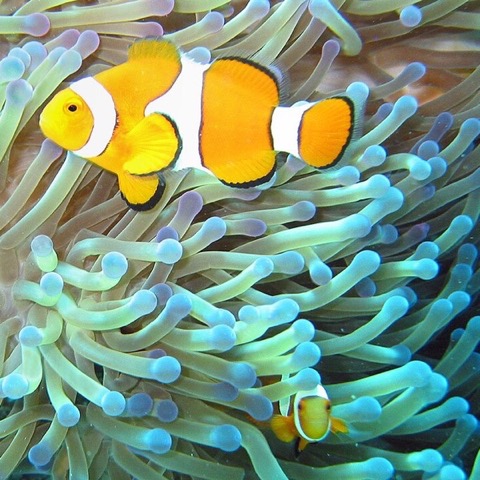
y vas a hacer que se vea así, ondulando como si la miraras a través del agua:
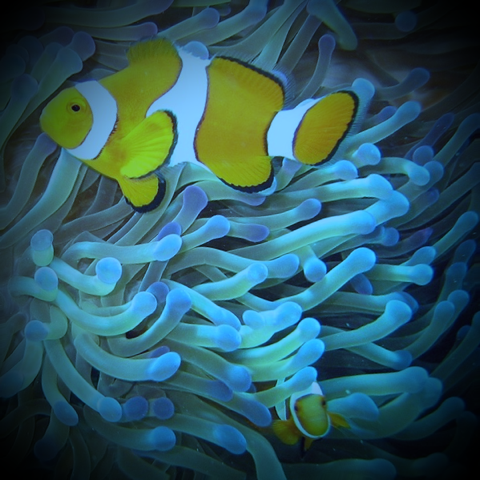
En este shader se junta todo lo que ya sabes: Uv, funciones propias, sin, mix y el uniform del tiempo. Lo único nuevo es leer la imagen.
Una imagen dentro de un shader: la textura#
A una imagen que usa un shader se le llama textura. Se declara igual que el uniform del capítulo anterior, como un campo de la clase con su dirección:
[layout(0, 1)]
public sampler2D Foto;sampler2Des el tipo. Significa "una imagen en 2D que puedo leer". Está enYotsubaShader.GlslSyntax.Resources.Types.layout(0, 1)es su dirección: grupo 0, casillero 1. El casillero 0 ya lo ocupa el reloj, y dos cosas no pueden estar en la misma dirección.
Tu programa es quien carga la foto y la deja en esa dirección, igual que hacía con el reloj.
Leer un color de la foto#
Para leer la textura se usa la función texture. Le das la textura y un punto, y te devuelve el color que hay en ese punto:
vec4 foto = texture(Foto, Crear.Vec2(u, v));El punto se da con dos números de 0 a 1. (0, 0) es la esquina de arriba a la izquierda de la foto y (1, 1) la de abajo a la derecha. ¿Te suena? Es exactamente lo mismo que Uv.
Por eso, si a cada píxel le das el color de la foto en su propio Uv, la foto aparece en pantalla tal cual, sin cambios:
vec4 foto = texture(Foto, Crear.Vec2(pixel.Uv.X, pixel.Uv.Y));texture no está en la clase Math, sino en otra llamada Intrinsic, donde están las funciones que hablan con el hardware. Se usa con otro using static:
using static YotsubaShader.GlslSyntax.Methods.Intrinsic;El truco: leer de un sitio un poco distinto#
Aquí está la idea de todo el efecto. Nadie te obliga a leer la foto justo en el Uv del píxel. Puedes leerla un poquito al lado.
Si todos los píxeles leyeran un poco a la derecha, la foto entera se vería desplazada. Pero si cada píxel se desvía una cantidad distinta, la foto se deforma. Y si esa cantidad sigue una ola, la foto se ondula:
float u = pixel.Uv.X + sin(pixel.Uv.Y * 25f + t * 2f) * 0.012f;
float v = pixel.Uv.Y + sin(pixel.Uv.X * 20f + t * 1.5f) * 0.012f;

vec4 foto = texture(Foto, Crear.Vec2(u, v));
Mira la primera línea por partes:
pixel.Uv.Xes el punto donde le tocaría leer al píxel.sin(pixel.Uv.Y * 25f + t * 2f)es una ola que depende de la altura del píxel. Cada fila de píxeles recibe un valor distinto, entre-1y1.* 0.012fhace la ola muy pequeña. El desvío máximo es un 1,2 % del ancho de la foto. Con más, la imagen se rompe; con menos, no se nota.+ t * 2fes el truco del capítulo anterior: al sumar el tiempo, la ola avanza.
La segunda línea hace lo mismo para la altura, con otros números para que las dos olas no vayan a la par.
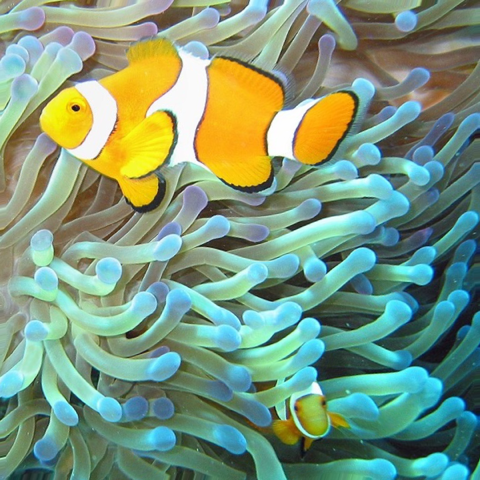
La foto no se movió. Lo que cambió es de qué punto lee cada píxel.
Teñir de azul#
Debajo del agua todo se ve azulado, porque el agua apaga el rojo. Vamos a hacer lo mismo: bajar mucho el rojo, un poco el verde, y dejar el azul.
vec3 original = Crear.Vec3(foto.X, foto.Y, foto.Z);
vec3 azulMar = Crear.Vec3(foto.X * 0.2f, foto.Y * 0.7f, foto.Z * 1f + 0.1f);
vec3 color = mix(original, azulMar, 0.6f);foto.X, foto.Y y foto.Z son el rojo, el verde y el azul del color que leíste. azulMar es ese mismo color con el rojo al 20 % y el verde al 70 %.
El mix final se queda con un 60 % de la versión azul y un 40 % de la original. Así el pez sigue siendo naranja, pero apagado. Si quieres el agua más profunda, sube el 0.6f.
Oscurecer los bordes#
El último toque es oscurecer las esquinas, como en una foto antigua. A eso se le llama viñeta, y es otra vez la distancia al centro:
public static float Vineta(float u, float v)
{
    float x = u * 2f - 1f;
    float y = v * 2f - 1f;
    float distancia = sqrt(x * x + y * y);
    return 1f - smoothstep(0.5f, 1.4f, distancia);
}
Aquí aparece una función nueva, smoothstep(inicio, fin, valor). Devuelve 0 si el valor está por debajo de inicio, 1 si está por encima de fin, y entre medias sube de 0 a 1 con suavidad. Sirve para hacer transiciones sin cortes bruscos.
En este caso: hasta una distancia de 0.5 del centro devuelve 0, y de ahí hasta 1.4 va subiendo. Como queremos lo contrario (luz en el centro, sombra en los bordes), le damos la vuelta con 1f - ....

Esa imagen es la viñeta sola: blanco es 1 y negro es 0. Al multiplicar el color de la foto por ese número, el centro se queda igual y los bordes se oscurecen:
float sombra = Vineta(pixel.Uv.X, pixel.Uv.Y);

return Crear.Vec4(color.X * sombra, color.Y * sombra, color.Z * sombra, 1f);
Multiplicar un color por un número entre 0 y 1 es la forma de oscurecerlo.
El shader completo#
using YotsubaShader.GlslSyntax;
using YotsubaShader.GlslSyntax.Resources;
using YotsubaShader.GlslSyntax.Resources.Types;
using YotsubaShader.GlslSyntax.Types;
using YotsubaShader.Language;
using static YotsubaShader.GlslSyntax.Methods.Intrinsic;
using static YotsubaShader.GlslSyntax.Methods.Math;

namespace MisShaders;

public class BajoElAgua
{
    [uniform, layout(0, 0)]
    public Reloj Tiempo;

    [layout(0, 1)]
    public sampler2D Foto;

    [ShaderStage(Stage.Vertex)]
    public Pixel Vertex(VerticeGodot vertice)
    {
        Pixel pixel;
        pixel.Posicion = Crear.Vec4(vertice.VERTEX.X, vertice.VERTEX.Y, 0f, 1f);
        pixel.Uv = vertice.UV;
        return pixel;
    }

    [ShaderStage(Stage.Fragment)]
    [return: location(0)]
    public vec4 Fragment(PixelIn pixel)
    {
        float t = Tiempo.Segundos;

        float u = pixel.Uv.X + sin(pixel.Uv.Y * 25f + t * 2f) * 0.012f;
        float v = pixel.Uv.Y + sin(pixel.Uv.X * 20f + t * 1.5f) * 0.012f;

        vec4 foto = texture(Foto, Crear.Vec2(u, v));

        vec3 original = Crear.Vec3(foto.X, foto.Y, foto.Z);
        vec3 azulMar = Crear.Vec3(foto.X * 0.2f, foto.Y * 0.7f, foto.Z * 1f + 0.1f);
        vec3 color = mix(original, azulMar, 0.6f);

        float sombra = Vineta(pixel.Uv.X, pixel.Uv.Y);

        return Crear.Vec4(color.X * sombra, color.Y * sombra, color.Z * sombra, 1f);
    }

    public static float Vineta(float u, float v)
    {
        float x = u * 2f - 1f;
        float y = v * 2f - 1f;
        float distancia = sqrt(x * x + y * y);
        return 1f - smoothstep(0.5f, 1.4f, distancia);
    }
}
El struct Reloj no se vuelve a declarar: es el de Plasma.cs. Dos shaders pueden compartir el mismo struct de datos, y tu programa puede mandarles el mismo reloj a los dos.
Darle la foto a Godot#
Un shader no puede abrir archivos por sí solo: tu escena le entrega la imagen. El script del visor ya tiene un espacio para eso, la propiedad foto (en C#, Foto). Envía la imagen a la textura Foto del shader justo después de cargarlo.
- Copia
pez.jpgenGodotGame/y deja que Godot lo importe. - Abre
visor.tscn, selecciona la raízVisory escribeBajoElAguaen Nombre Shader. - Arrastra
pez.jpgdesde el panel FileSystem a la propiedad Foto del Inspector.
Pulsa Play Scene (Cmd/Ctrl+R): aparece el pez payaso ondulando, con tono azul y bordes oscuros, igual que en las demás rutas.
Un extra para Godot: toda la escena 3D bajo el agua#
Al shader le da igual de dónde viene la imagen. En Godot una imagen también puede ser lo que ve una cámara. Vas a dibujar un fondo marino en 3D y a usar ese dibujo como Foto, de modo que el efecto de agua cubra una escena completa.
Los modelos son del Pirate Kit de Kenney, licencia CC0 (dominio público). Descárgalo y copia estos archivos de Models/GLB format/ a GodotGame/kenney/: ship-wreck.glb, patch-sand.glb, rocks-sand-a.glb, rocks-sand-b.glb, chest.glb, barrel.glb, crate-bottles.glb, cannon.glb. Copia también Textures/colormap.png, junto a ellos, porque los modelos lo usan para sus colores. Después usa Project → Reload Current Project para que Godot los importe.
Abre visor.tscn, guárdala como bajo_el_agua.tscn (Scene → Save Scene As…) y añade estos nodos como hijos de Visor:
SubViewport: una pantalla pequeña e invisible donde se dibuja la escena 3D. En el Inspector pon Size en1152 × 648, Render Target → Update Mode enAlwaysy activa Own World 3D. Esto último es importante: le da su propio mundo al SubViewport, así la cámara deVisorno ve sus objetos.
Todo lo siguiente va dentro de SubViewport:
| Nodo | Tipo | Qué configuras |
|---|---|---|
Camera3D | Camera3D | Position (0, 7.5, 15), Rotation X -25°, FOV 65 |
Sun | DirectionalLight3D | Rotation X -60°, Energy 0.7, Shadow Enabled |
Environment | WorldEnvironment | New Environment: cielo verde azulado oscuro, Fog activada con color verde azulado y Density 0.006 |
Floor | MeshInstance3D | Mesh → New PlaneMesh, tamaño 120 × 120, Position Y 0.85, material color arena |
Sand0 … Sand8 | patch-sand.glb | Arrastra el archivo desde FileSystem a la escena. Nueve copias en cuadrícula: X -8, 0, 8 y Z -4, 2, 8, Y -0.1 |
Wreck | ship-wreck.glb | Position (0.5, 0.3, -1), Rotation Y 25° |
RocksA, RocksB | rocks-sand-a.glb, rocks-sand-b.glb | Posiciones (-5.5, 0, 3.5) y (6, 0, 4) |
Chest, Barrel, Crate, Cannon | chest.glb, barrel.glb, crate-bottles.glb, cannon.glb | Repártelos delante del naufragio, entre Z 5 y 6.5 |
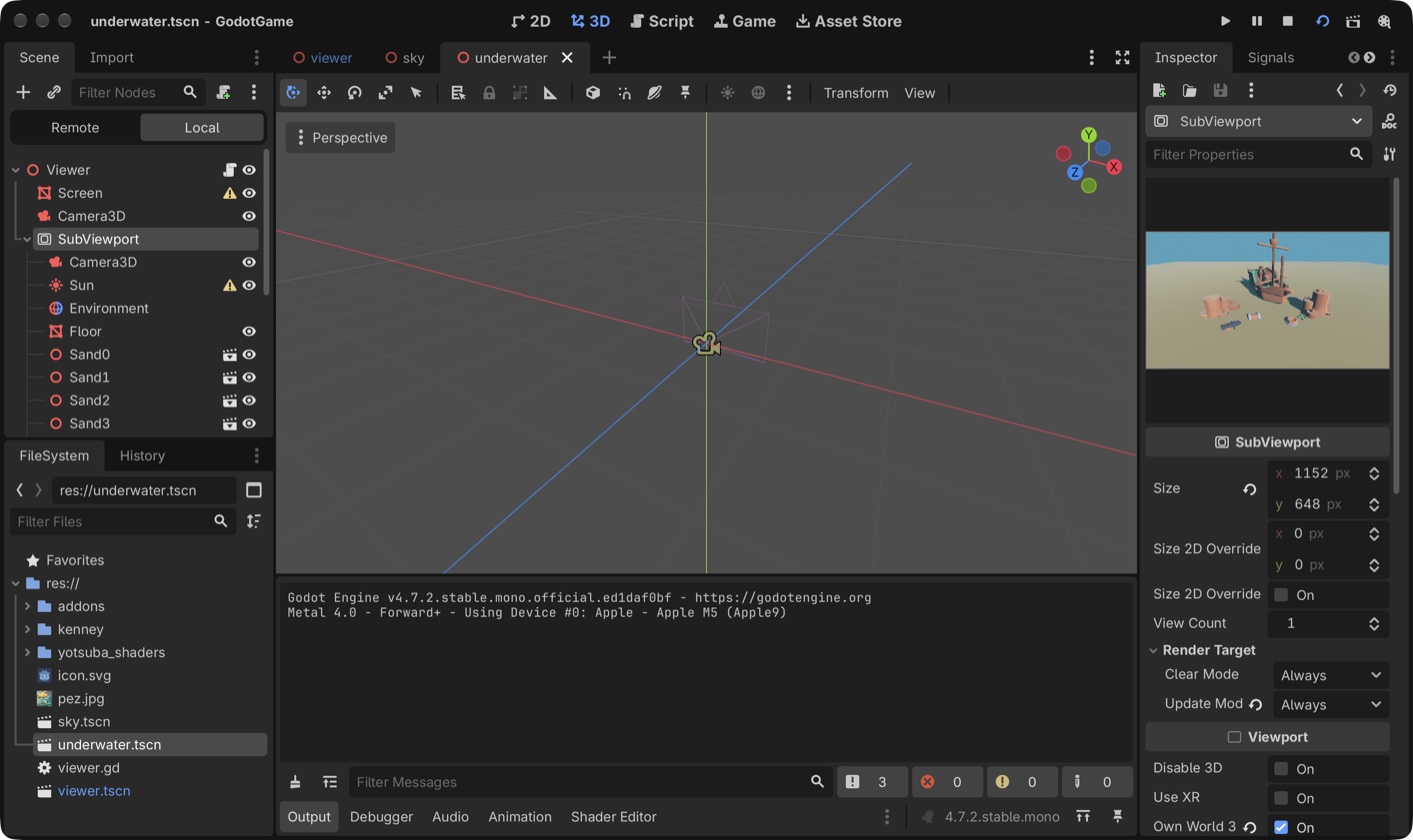
Ahora une las dos partes. Selecciona la raíz Visor y, en Foto, elige New ViewportTexture. Godot pregunta qué viewport: elige SubViewport. La raíz conserva BajoElAgua en Nombre Shader.
Pulsa Play Scene:
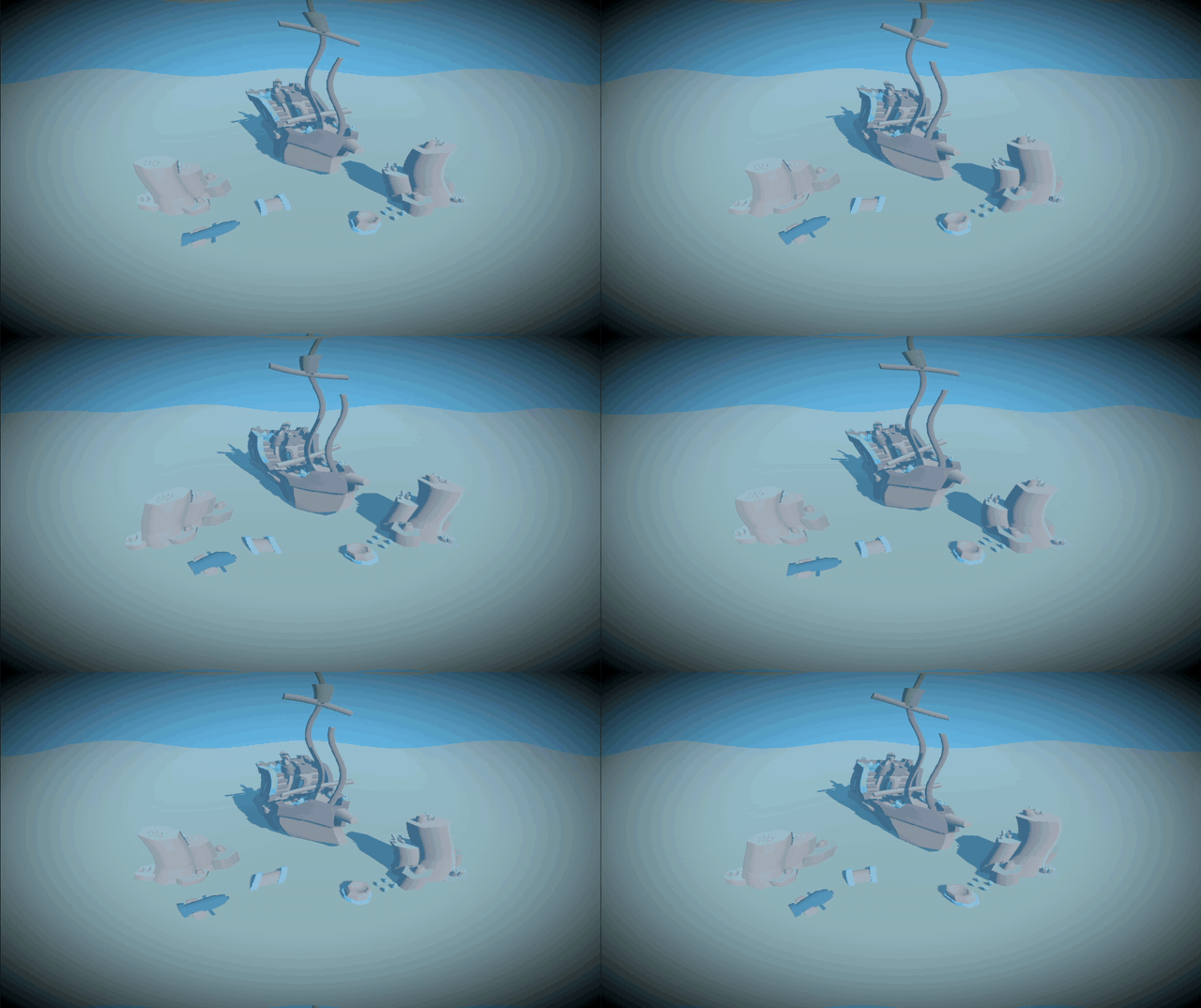
El naufragio, las rocas y la arena son modelos normales de Godot. Todo lo que ves teñido, ondulando y oscurecido en los bordes es tu shader BajoElAgua, que recibió la imagen de la cámara como si fuera una foto.
Para volver al capítulo estándar, abre visor.tscn: sigue con BajoElAgua y el pez payaso en Foto.
Mira lo lejos que llegaste#
Lee el método Fragment otra vez. Hace diez líneas de cuentas, y cada una es algo que aprendiste en un capítulo:
| Línea | De dónde viene |
|---|---|
pixel.Uv.X, Crear.Vec4(...) | Shader 1 |
La función Vineta | Shader 2 |
sqrt, mix | Shader 3 |
Tiempo.Segundos, sin(... + t) | Shader 4 |
texture(Foto, ...) | Este capítulo |
Casi todos los efectos que ves en un juego están hechos con estas mismas piezas: leer una imagen, desviar un poco de dónde se lee, mezclar colores y usar distancias.
Juega con él#
- Cambia
0.012fpor0.05fen las dos líneas. La foto se deforma mucho más. - Quita el tinte azul devolviendo
originalen lugar decolor. Te quedas solo con las ondas. - Convierte la foto a blanco y negro: calcula
float gris = (foto.X + foto.Y + foto.Z) / 3f;y devuelveCrear.Vec4(gris, gris, gris, 1f).
Lo que aprendiste#
- Una textura es una imagen que el shader puede leer. Se declara como un campo
sampler2Dcon su[layout(grupo, casillero)]. texture(imagen, punto)devuelve el color de la imagen en ese punto. El punto va de0a1, igual queUv.- Leer la imagen en un punto distinto al que toca es la base de casi todos los efectos de deformación.
- Multiplicar un color por un número lo oscurece.
smoothstephace que el paso de un valor a otro sea suave.
Ya terminaste los cinco shaders. Antes de cerrar, el capítulo Cuando algo sale mal reúne el método para encontrar errores y las preguntas que casi todo el mundo se hace.
Foto del pez payaso: Janderk, Wikimedia Commons, dominio público.