
Tu ventana para ver shaders
Un visor pequeño que dibuja en una ventana el shader que elijas, para que veas cada cambio.
Hasta ahora compilaste un shader y leíste su código en la consola. Pero un shader se hace para verse. Un shader del que no ves el resultado es como una receta que nunca cocinas: no aprendes nada.
Por eso, desde este capítulo cambia la forma de trabajar. Todo lo que sigue funciona así:
- Escribes un poco de código.
- Lo compilas.
- Lo miras en una ventana.
- Cambias un número y vuelves a mirar.
Para el paso 3 necesitas esa ventana. La vas a construir ahora, una sola vez.
Qué es el visor#
El visor es un programa de unas 70 líneas que hace tres cosas:
- Abre una ventana.
- Dibuja un rectángulo que la cubre entera (el mismo rectángulo de Shader 1).
- Le pone encima el shader que le indiques por nombre.
Fíjate en una cosa: el visor no forma parte de tu shader. Tus shaders siguen en MisShaders, sin saber nada de ventanas. El visor es solo una herramienta de trabajo, como un banco para probar piezas. Para abrir la ventana usamos KNI porque es corto y funciona igual en Windows, Mac y Linux. Cuando quieras llevar tus shaders a tu juego, usarás la misma librería con el motor que prefieras.
Paso 1: crea el proyecto#
Desde la carpeta Tutorial:
dotnet new console -n Visor -f net8.0
dotnet add Visor package nkast.Kni.Platform.SDL2.GL
dotnet add Visor reference MisShaders/MisShaders.csproj- La primera línea crea un programa de consola vacío llamado
Visor. - La segunda le agrega KNI, que es quien abre la ventana.
- La tercera le dice que puede usar tus shaders. Así, cada cambio que hagas en
MisShaderslo verá el visor sin copiar nada.
Tu carpeta queda así:
Tutorial/
├── MisShaders/       tus shaders
├── Probar/           la consola del capítulo anterior
└── Visor/            nuevo: la ventana
Paso 2: describe el vértice, del lado de la ventana#
En Cómo se construye un shader viste que el juego le entrega al shader una lista de vértices, y que cada uno trae una posición y un Uv. En el shader ya escribiste cómo es un vértice (el struct Vertice). Ahora hay que escribir lo mismo del lado de C# normal, para que ventana y shader se entiendan.
Crea Visor/Esquina.cs:
using Microsoft.Xna.Framework;
using Microsoft.Xna.Framework.Graphics;

public readonly struct Esquina(Vector2 posicion, Vector2 uv) : IVertexType
{
    private static readonly VertexDeclaration Declaracion = new(
        new VertexElement(0, VertexElementFormat.Vector2, VertexElementUsage.TextureCoordinate, 0),
        new VertexElement(8, VertexElementFormat.Vector2, VertexElementUsage.TextureCoordinate, 1));

    public readonly Vector2 Posicion = posicion;
    public readonly Vector2 Uv = uv;

    VertexDeclaration IVertexType.VertexDeclaration => Declaracion;
}
Aquí lo único importante es que coincida con tu Vertice: primero dos números para la posición (ranura 0), luego dos para el Uv (ranura 1). Si algún día cambias Vertice, tendrás que cambiar Esquina igual.
Paso 3: una ventana vacía#
Reemplaza todo el contenido de Visor/Program.cs por esto:
using Microsoft.Xna.Framework;
using Microsoft.Xna.Framework.Graphics;
using Microsoft.Xna.Framework.Input;

string nombre = args.Length > 0 ? args[0] : "Degradado";

using var visor = new Visor(nombre);
visor.Run();

public class Visor : Game
{
    private readonly string _nombre;

    public Visor(string nombre)
    {
        _nombre = nombre;
        var graficos = new GraphicsDeviceManager(this)
        {
            PreferredBackBufferWidth = 800,
            PreferredBackBufferHeight = 450,
        };
        Window.AllowUserResizing = true;
        Window.Title = nombre;
    }

    protected override void Update(GameTime gameTime)
    {
        if (Keyboard.GetState().IsKeyDown(Keys.Escape))
        {
            Exit();
        }
        base.Update(gameTime);
    }

    protected override void Draw(GameTime gameTime)
    {
        GraphicsDevice.Clear(Color.CornflowerBlue);
        base.Draw(gameTime);
    }
}
Mira las tres partes:
- La primera línea toma el nombre del shader que escribas al ejecutar. Si no escribes ninguno, usa
Degradado. - El constructor
Visor(...)pide una ventana de 800 por 450 píxeles. Es ancha a propósito: más adelante te ayudará a descubrir un problema típico de los shaders. Además, puedes estirarla con el ratón. Updatecierra la ventana cuando pulsas Esc.Drawla pinta de azul, por ahora.
Ejecútalo:
dotnet run --project VisorDebe aparecer una ventana azul. Ciérrala con Esc. Si la ves, KNI funciona en tu equipo y no te falta nada.
Paso 4: agrega el shader#
Ahora vamos a hacer que la ventana dibuje un shader en vez de pintarse de azul. Son cuatro cambios en el mismo archivo. Hazlos uno por uno.
Cambio 1. Agrega estas líneas arriba del todo, junto a los otros using:
using MisShaders;
using YotsubaShader;
Cambio 2. Dentro de la clase Visor, debajo de private readonly string _nombre;, agrega el shader y el rectángulo:
    private Effect _shader = null!;

    private readonly Esquina[] _pantalla =
    [
        new(new Vector2(-1f,  1f), new Vector2(0f, 0f)),
        new(new Vector2( 1f,  1f), new Vector2(1f, 0f)),
        new(new Vector2(-1f, -1f), new Vector2(0f, 1f)),
        new(new Vector2( 1f, -1f), new Vector2(1f, 1f)),
    ];
Son las cuatro esquinas del rectángulo. Cada una dice dónde está en la pantalla (de -1 a 1) y cuál es su Uv (de 0 a 1). Es la misma tabla que viste en el capítulo de cómo se construye un shader.
Cambio 3. Entre el constructor y Update, agrega un método nuevo que carga tu shader:
    protected override void LoadContent()
    {
        // Una línea por cada shader del tutorial: el nombre que escribes tras `--` y su clase.
        byte[] compilado = _nombre switch
        {
            "Degradado" => new Degradado().ToKNIWebGL_FX(),
            _ => throw new Exception($"El visor no conoce ningún shader llamado \"{_nombre}\". Agrégalo al switch."),
        };

        _shader = new Effect(GraphicsDevice, compilado);
    }
ToKNIWebGL_FX es el método que Yotsuba Shader crea para cada una de tus clases de shader: devuelve el shader compilado para KNI. El switch elige qué clase usar según el nombre que escribes tras -- en la terminal. Por ahora solo conoce Degradado. Cada vez que crees un shader nuevo agregarás una línea aquí, y el capítulo te lo recordará. La última línea, _ =>, significa "cualquier otro nombre" y te da un error claro si lo escribes mal.
Cambio 4. Reemplaza el método Draw entero por este:
    protected override void Draw(GameTime gameTime)
    {
        GraphicsDevice.Clear(Color.Black);
        GraphicsDevice.RasterizerState = RasterizerState.CullNone;

        // Si tu shader declara estos datos, el visor se los entrega.
        _shader.Parameters["Datos_Ancho"]?.SetValue((float)GraphicsDevice.Viewport.Width);
        _shader.Parameters["Datos_Alto"]?.SetValue((float)GraphicsDevice.Viewport.Height);
        _shader.Parameters["Datos_Segundos"]?.SetValue((float)gameTime.TotalGameTime.TotalSeconds);

        _shader.CurrentTechnique.Passes[0].Apply();
        GraphicsDevice.DrawUserPrimitives(PrimitiveType.TriangleStrip, _pantalla, 0, 2);

        base.Draw(gameTime);
    }
Las tres líneas que empiezan con _shader.Parameters son un adelanto: si tu shader pide el tamaño de la ventana o el tiempo, el visor se los da. Todavía no los usamos; en unos capítulos sabrás para qué sirven. Si tu shader no los pide, esas líneas no hacen nada.
Por si algo no te cuadra, así queda el archivo completo:
using Microsoft.Xna.Framework;
using Microsoft.Xna.Framework.Graphics;
using Microsoft.Xna.Framework.Input;
using MisShaders;
using YotsubaShader;

string nombre = args.Length > 0 ? args[0] : "Degradado";

using var visor = new Visor(nombre);
visor.Run();

public class Visor : Game
{
    private readonly string _nombre;
    private Effect _shader = null!;

    private readonly Esquina[] _pantalla =
    [
        new(new Vector2(-1f,  1f), new Vector2(0f, 0f)),
        new(new Vector2( 1f,  1f), new Vector2(1f, 0f)),
        new(new Vector2(-1f, -1f), new Vector2(0f, 1f)),
        new(new Vector2( 1f, -1f), new Vector2(1f, 1f)),
    ];

    public Visor(string nombre)
    {
        _nombre = nombre;
        var graficos = new GraphicsDeviceManager(this)
        {
            PreferredBackBufferWidth = 800,
            PreferredBackBufferHeight = 450,
        };
        Window.AllowUserResizing = true;
        Window.Title = nombre;
    }

    protected override void LoadContent()
    {
        // Una línea por cada shader del tutorial: el nombre que escribes tras `--` y su clase.
        byte[] compilado = _nombre switch
        {
            "Degradado" => new Degradado().ToKNIWebGL_FX(),
            _ => throw new Exception($"El visor no conoce ningún shader llamado \"{_nombre}\". Agrégalo al switch."),
        };

        _shader = new Effect(GraphicsDevice, compilado);
    }

    protected override void Update(GameTime gameTime)
    {
        if (Keyboard.GetState().IsKeyDown(Keys.Escape))
        {
            Exit();
        }
        base.Update(gameTime);
    }

    protected override void Draw(GameTime gameTime)
    {
        GraphicsDevice.Clear(Color.Black);
        GraphicsDevice.RasterizerState = RasterizerState.CullNone;

        // Si tu shader declara estos datos, el visor se los entrega.
        _shader.Parameters["Datos_Ancho"]?.SetValue((float)GraphicsDevice.Viewport.Width);
        _shader.Parameters["Datos_Alto"]?.SetValue((float)GraphicsDevice.Viewport.Height);
        _shader.Parameters["Datos_Segundos"]?.SetValue((float)gameTime.TotalGameTime.TotalSeconds);

        _shader.CurrentTechnique.Passes[0].Apply();
        GraphicsDevice.DrawUserPrimitives(PrimitiveType.TriangleStrip, _pantalla, 0, 2);

        base.Draw(gameTime);
    }
}
Paso 5: ve tu primer shader#
Ahora sí. Tu Degradado del capítulo anterior ya está compilado, así que basta con ejecutar el visor:
dotnet run --project Visor -- DegradadoLo que va después de -- es el nombre del shader que le pasas al visor.

Ese es tu shader, dibujado por la GPU de tu equipo. Ciérralo con Esc.
El ciclo de trabajo#
Ahora vas a aprender el ciclo que usarás el resto del tutorial. Es siempre el mismo:
- Editas un archivo de
MisShaders. - Compilas con
add, para que tus cambios se conviertan en shader. - Miras con el visor.
Los dos últimos pasos caben en una línea, unidos por && (que significa "y si salió bien, sigue con esto"):
dotnet yotsuba add MisShaders/MisShaders.csproj --target spirv --target kni && dotnet run --project Visor -- DegradadoHay algo nuevo en el comando: --target kni. El visor carga tu shader con ToKNIWebGL_FX, y ese método no lo genera la CLI sola: viene del plugin de KNI. Con ese --target lo pides. La primera vez la CLI descarga el plugin (necesita internet solo esa vez) y desde entonces usa la copia que guardó. La guía de KNI explica qué es el plugin y qué produce.
Pruébalo ahora con tu primer experimento. Abre MisShaders/Degradado.cs y busca esta línea en Fragment:
float rojo = 1f;Cámbiala por esta:
float rojo = pixel.Uv.X;Guarda y ejecuta el comando de arriba:
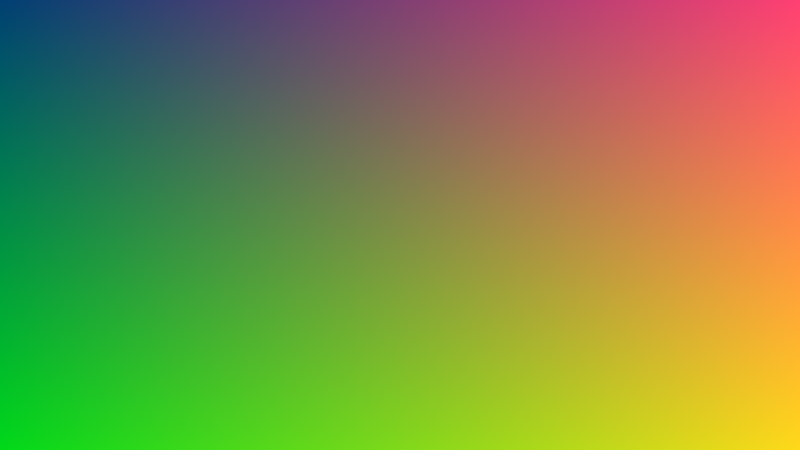
El rojo ya no vale lo mismo en toda la pantalla: ahora crece de izquierda a derecha, porque pixel.Uv.X va de 0 en el borde izquierdo a 1 en el derecho. En el borde izquierdo no hay nada de rojo y quedan solo el verde y el azul (azul oscuro arriba, verde abajo). En el derecho vuelve el atardecer de antes.
Acabas de hacer lo que vas a hacer cientos de veces: cambiar un número y ver qué pasa. Antes de seguir, devuelve la línea a float rojo = 1f;.
Un archivo de partida#
Para cada capítulo siguiente vas a crear un shader nuevo. Todos arrancan igual, con el mismo Vertex de siempre, así que conviene tenerlo como molde. Crea MisShaders/Plantilla.cs:
using YotsubaShader.GlslSyntax;
using YotsubaShader.GlslSyntax.Types;
using YotsubaShader.Language;

namespace MisShaders;

public class Plantilla
{
    [ShaderStage(Stage.Vertex)]
    public Pixel Vertex(Vertice vertice)
    {
        Pixel pixel;
        pixel.Posicion = Crear.Vec4(vertice.Posicion.X, vertice.Posicion.Y, 0f, 1f);
        pixel.Uv = vertice.Uv;
        return pixel;
    }

    [ShaderStage(Stage.Fragment)]
    [return: location(0)]
    public vec4 Fragment(PixelIn pixel)
    {
        return Crear.Vec4(0f, 0f, 0f, 1f);
    }
}using YotsubaShader.HlslSyntax;
using YotsubaShader.GlslSyntax.Types;
using YotsubaShader.Language;
namespace MisShaders;
public class Plantilla
{
[ShaderStage(Stage.Vertex)]
public Pixel Vertex(Vertice vertice)
{
Pixel pixel;
pixel.Posicion = Crear.Vec4(vertice.Posicion.X, vertice.Posicion.Y, 0f, 1f);
pixel.Uv = vertice.Uv;
return pixel;
}
[ShaderStage(Stage.Fragment)]
[return: SV_Target]
public vec4 Fragment(PixelIn pixel)
{
return Crear.Vec4(0f, 0f, 0f, 1f);
}
}using YotsubaShader.MslSyntax;
using YotsubaShader.GlslSyntax.Types;
using YotsubaShader.Language;
namespace MisShaders;
public class Plantilla
{
[ShaderStage(Stage.Vertex)]
public Pixel Vertex(Vertice vertice)
{
Pixel pixel;
pixel.Posicion = Crear.Vec4(vertice.Posicion.X, vertice.Posicion.Y, 0f, 1f);
pixel.Uv = vertice.Uv;
return pixel;
}
[ShaderStage(Stage.Fragment)]
[return: color(0)]
public vec4 Fragment(PixelIn pixel)
{
return Crear.Vec4(0f, 0f, 0f, 1f);
}
}using YotsubaShader.WgslSyntax;
using YotsubaShader.GlslSyntax.Types;
using YotsubaShader.Language;
namespace MisShaders;
public class Plantilla
{
[ShaderStage(Stage.Vertex)]
public Pixel Vertex(Vertice vertice)
{
Pixel pixel;
pixel.Posicion = Crear.Vec4(vertice.Posicion.X, vertice.Posicion.Y, 0f, 1f);
pixel.Uv = vertice.Uv;
return pixel;
}
[ShaderStage(Stage.Fragment)]
[return: location(0)]
public vec4 Fragment(PixelIn pixel)
{
return Crear.Vec4(0f, 0f, 0f, 1f);
}
}using YotsubaShader.SpirvSyntax;
using YotsubaShader.GlslSyntax.Types;
using YotsubaShader.Language;
namespace MisShaders;
public class Plantilla
{
[ShaderStage(Stage.Vertex)]
public Pixel Vertex(Vertice vertice)
{
Pixel pixel;
pixel.Posicion = Crear.Vec4(vertice.Posicion.X, vertice.Posicion.Y, 0f, 1f);
pixel.Uv = vertice.Uv;
return pixel;
}
[ShaderStage(Stage.Fragment)]
[return: Location(0)]
public vec4 Fragment(PixelIn pixel)
{
return Crear.Vec4(0f, 0f, 0f, 1f);
}
}El Fragment de esta plantilla devuelve negro (0, 0, 0). Es un shader que todavía no hace nada, listo para que tú le pongas lo suyo.
Cuando un capítulo te diga "copia Plantilla.cs como Colores.cs", haz esto:
- Copia el archivo y llámalo
Colores.cs. - Dentro, cambia
public class Plantillaporpublic class Colores.
El nombre de la clase tiene que coincidir con lo que escribes después de -- en el visor.
Comprueba que todo funciona ejecutando la plantilla. Primero agrega su línea al switch de Visor/Program.cs, encima de la línea _ =>:
"Plantilla" => new Plantilla().ToKNIWebGL_FX(),Luego ejecuta:
dotnet yotsuba add MisShaders/MisShaders.csproj --target spirv --target kni && dotnet run --project Visor -- PlantillaDebe abrirse una ventana completamente negra. Si la ves, estás listo.
Si algo falla#
| Lo que ves | Qué significa | Qué hacer |
|---|---|---|
El visor no conoce ningún shader llamado "Colores" | El nombre no tiene su línea en el switch del visor, o lo escribiste mal. | Agrega "Colores" => new Colores().ToKNIWebGL_FX(), al switch y revisa las mayúsculas. |
| La ventana muestra el shader viejo | Cambiaste el archivo pero no ejecutaste add. | Usa el comando del ciclo, que hace las dos cosas. |
error CS0234 al ejecutar add | Borraste o renombraste una clase y YotsubaShader.g.cs todavía la nombra. | Borra MisShaders/YotsubaShader.g.cs y vuelve a ejecutar. |
Error CS con un número y una línea | Es un error de C# normal en tu código. | Léelo, ve a esa línea y corrige. add no sigue hasta que compile. |
| La ventana no se abre y no hay error | A veces queda detrás de otras ventanas. | Búscala en la barra de tareas o en el Dock. |
Lo que aprendiste#
- Para ver un shader hace falta una ventana. El visor es esa ventana, y es una herramienta aparte: tus shaders no dependen de ella.
- El ciclo de trabajo es editar, compilar con
addy mirar con el visor. Plantilla.cses el molde de todos los shaders que vienen: unVertexya escrito y unFragmentque devuelve negro.
Siguiente: Los colores.